راهنمای تصویری
راهنمای دریافت شناسه یکتای حافظه مالیاتی و ثبتنام در پنل آسا
در نظام مالیاتی جدید و بر اساس قانون پایانههای فروشگاهی و سامانه مؤدیان، صورتحسابها بهصورت الکترونیکی صادر و به سامانه مؤدیان ارسال میشوند. یکی از مفاهیم کلیدی این نظام، حافظه مالیاتی و شناسه یکتای حافظه مالیاتی است.
حافظه مالیاتی فقط یک فضای ذخیرهسازی نیست؛ واحدی با شماره منحصربهفرد است که اطلاعات صورتحسابها را ثبت و نگهداری میکند و آنها را به سامانه مؤدیان میفرستد. هر حافظه مالیاتی شناسهای اختصاصی و منحصربهفرد (ترکیبی از حروف و عدد) دارد که به آن «شناسه یکتا» میگویند. شناسه یکتای حافظه مالیاتی همان ۶ کاراکتر ابتدای شماره منحصربهفرد مالیاتی هر صورتحساب است.
برای فعالسازی حساب و استفاده از امکانات آسا، انجام هر دو مرحله زیر الزامی است:
- بخش ۱احراز هویت و ثبت کسبوکار در آسا۵ گام
- بخش ۲دریافت شناسه یکتای حافظه مالیاتی با کلید معتمد فراهوشمند آسا۱۴ گام
راهنمای گامبهگام و تصویری هر دو مرحله در ادامه آمده است. اگر در هر مرحله به راهنمایی بیشتری نیاز داشتید، با پشتیبانی آسا تماس بگیرید.
بخش ۱
احراز هویت و ثبت کسبوکار در آسا
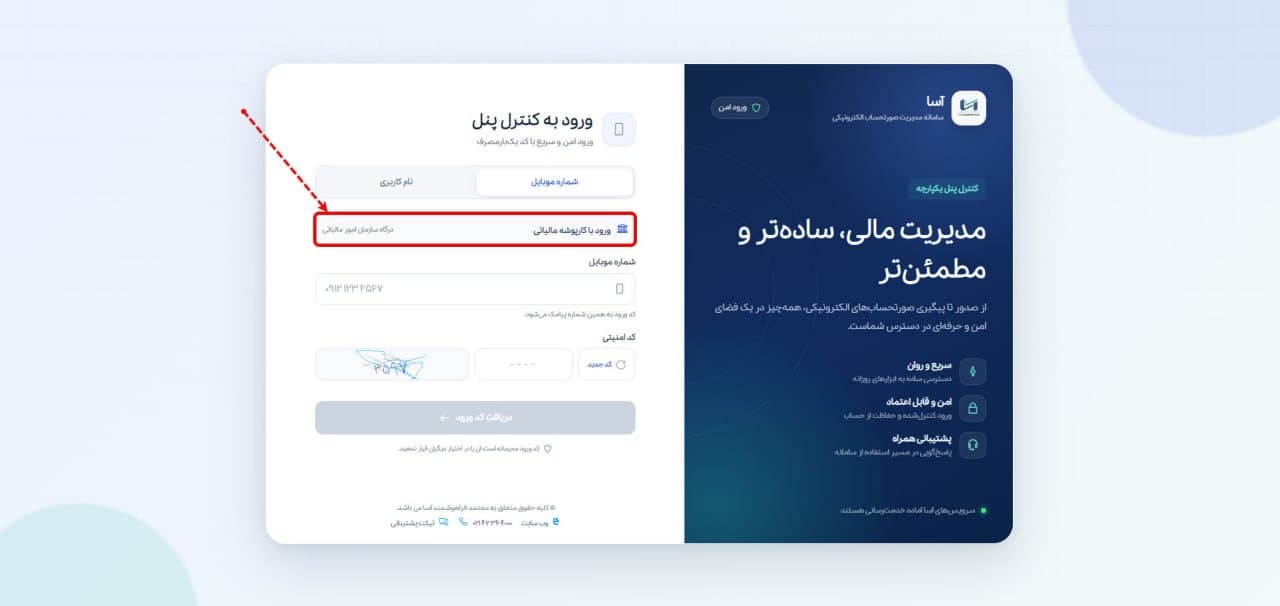
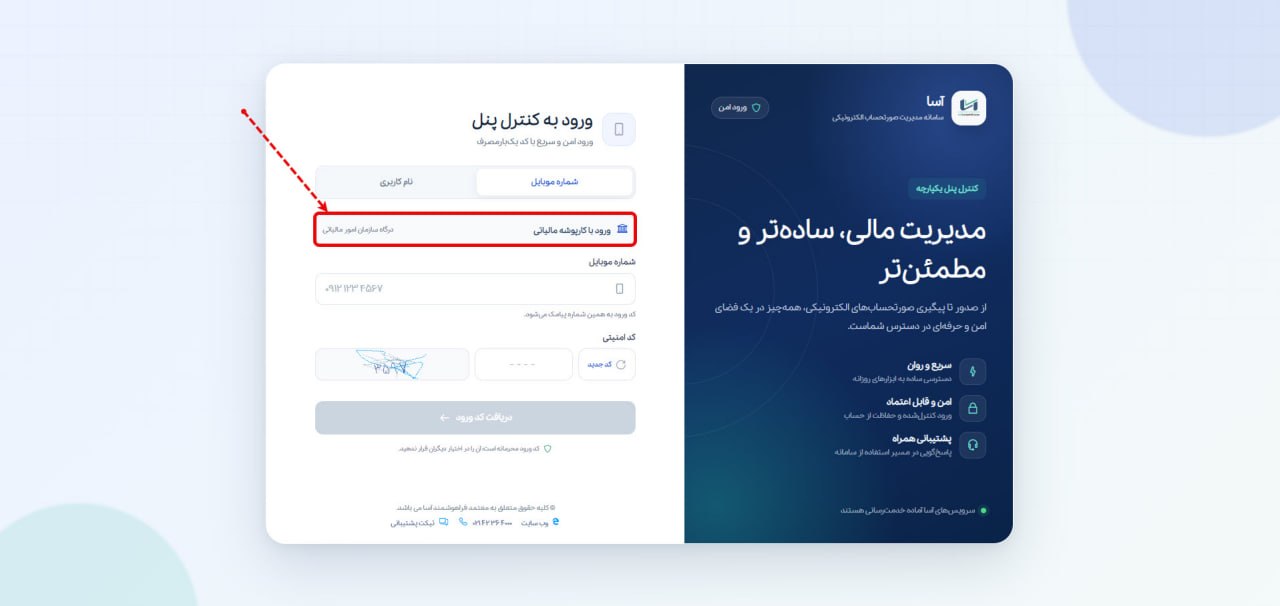
گام ۱: برای احراز هویت و شروع صدور و ارسال صورتحساب، به صفحه ورود پنل آسا به نشانی my.asatsp.ir بروید و روی «ورود با کارپوشه مالیاتی» کلیک کنید.
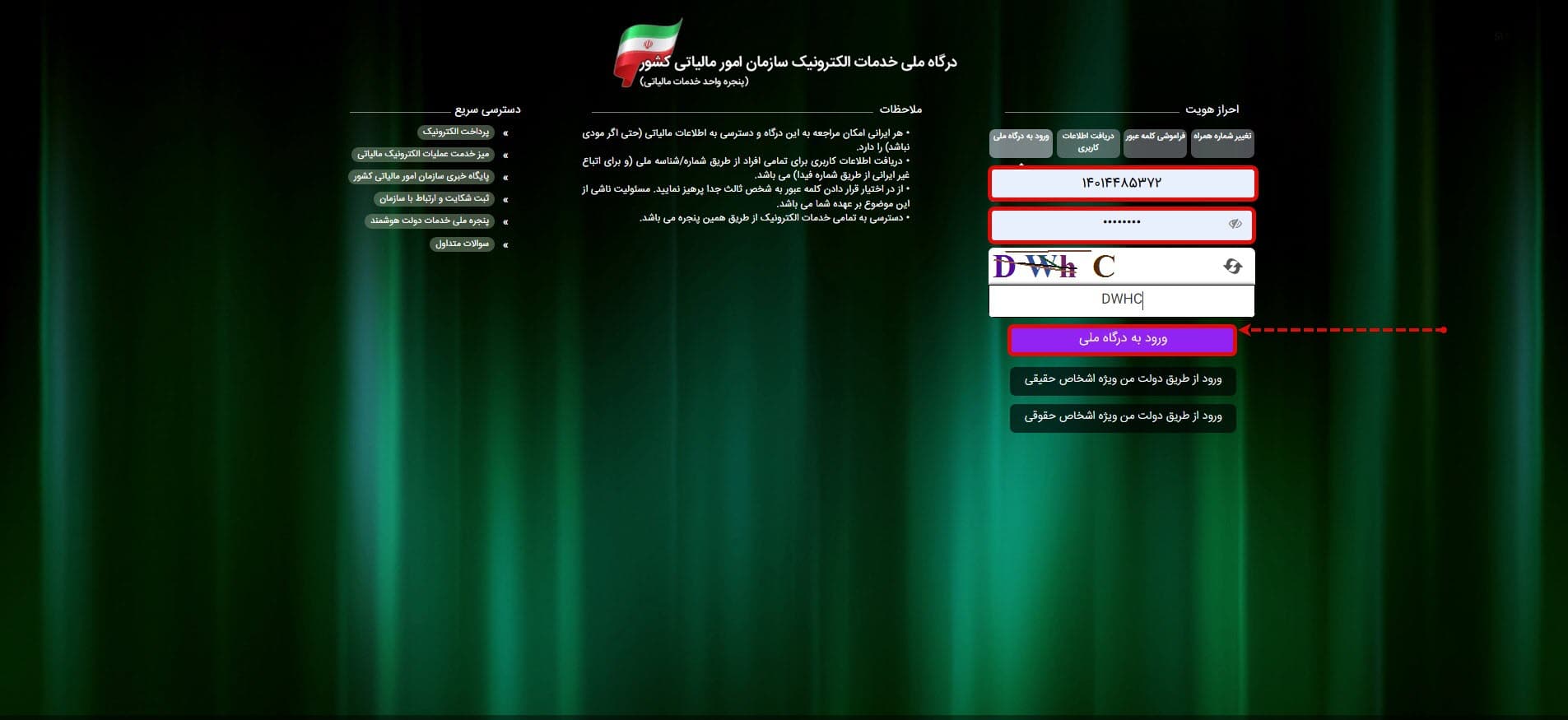
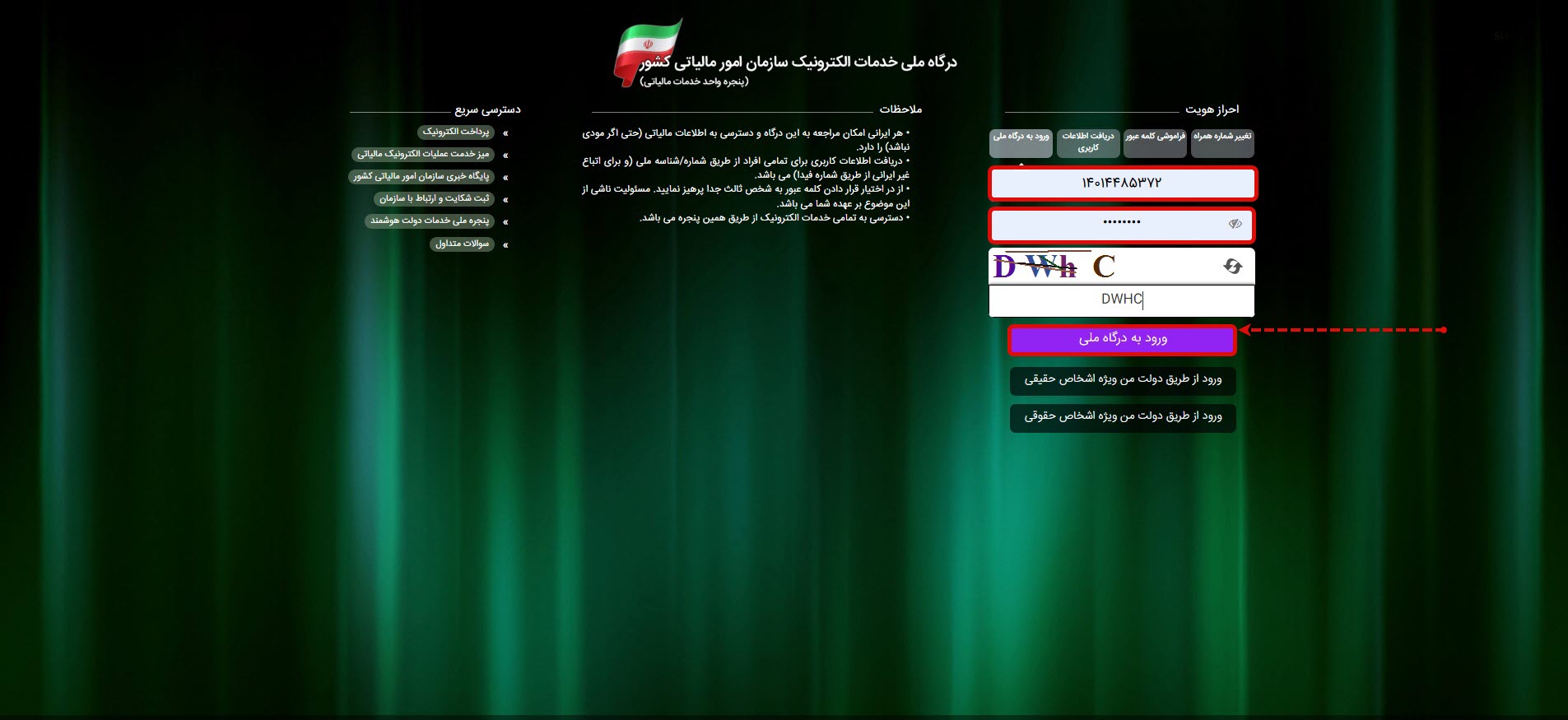
گام ۲: به درگاه ملی خدمات الکترونیک سازمان امور مالیاتی منتقل میشوید. دقت کنید که در این مرحله باید با اطلاعات هویتی کسبوکار (شناسه ملی/کد اقتصادی) وارد شوید.
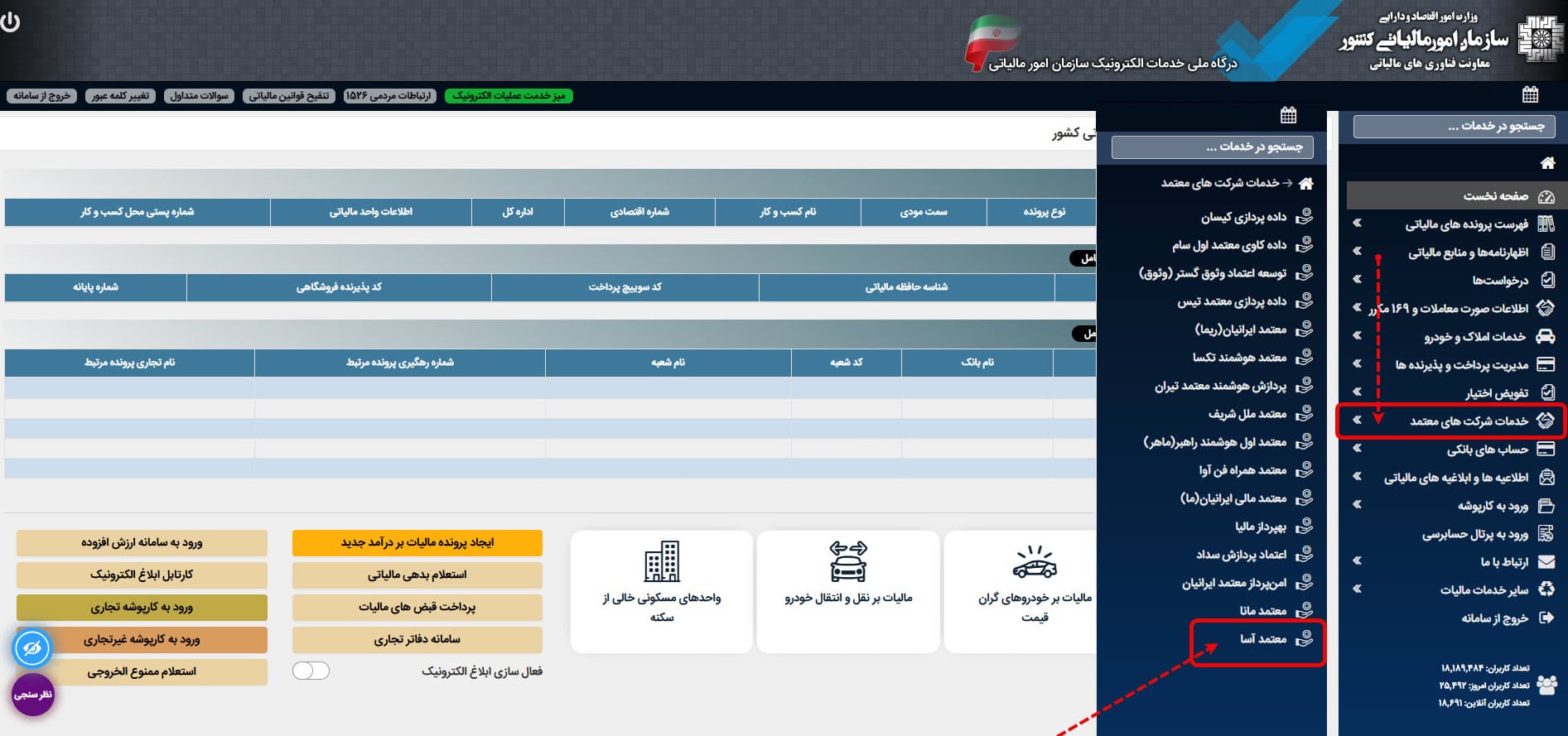
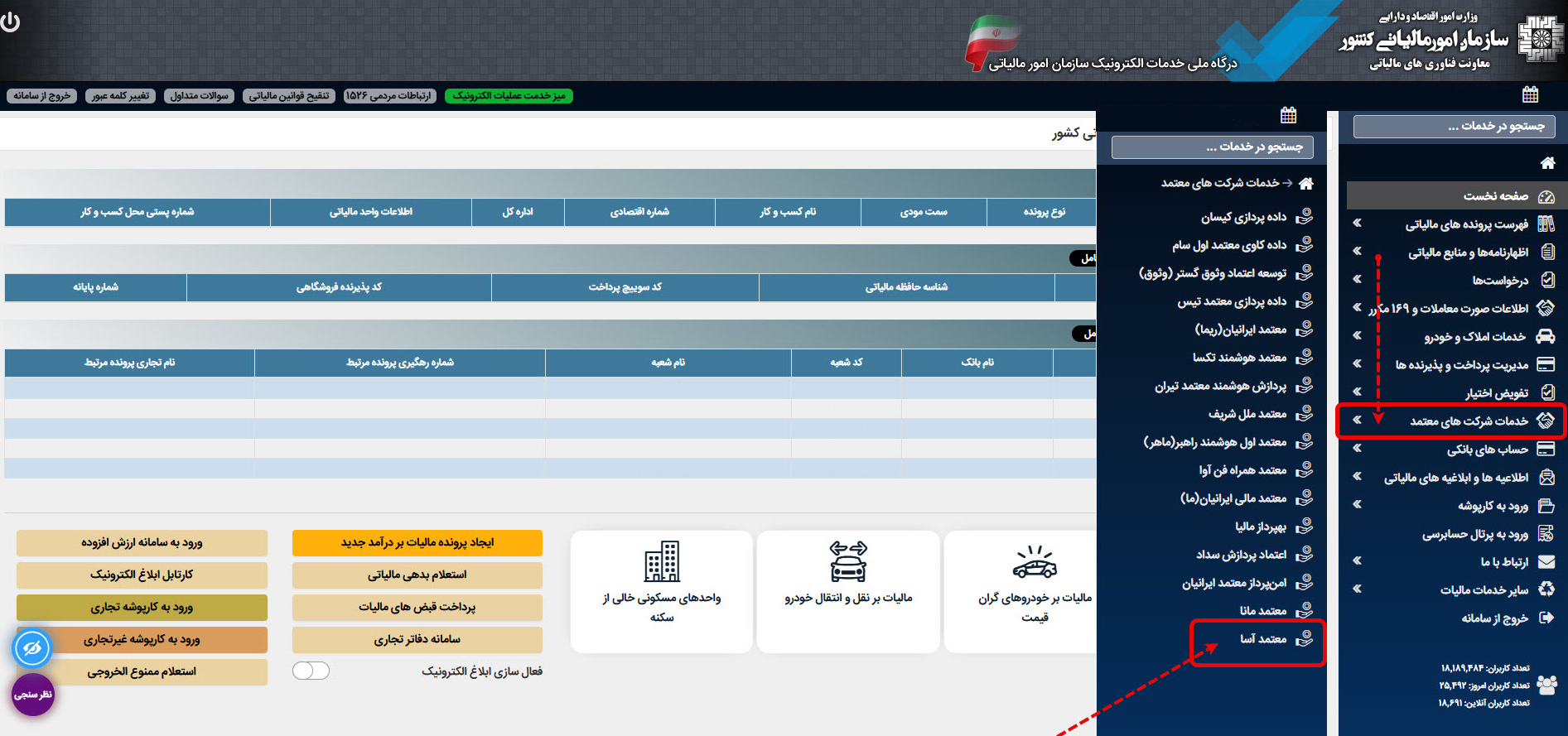
گام ۳: در منوی سمت راست، از بخش «خدمات شرکتهای معتمد»، معتمد آسا را انتخاب کنید.
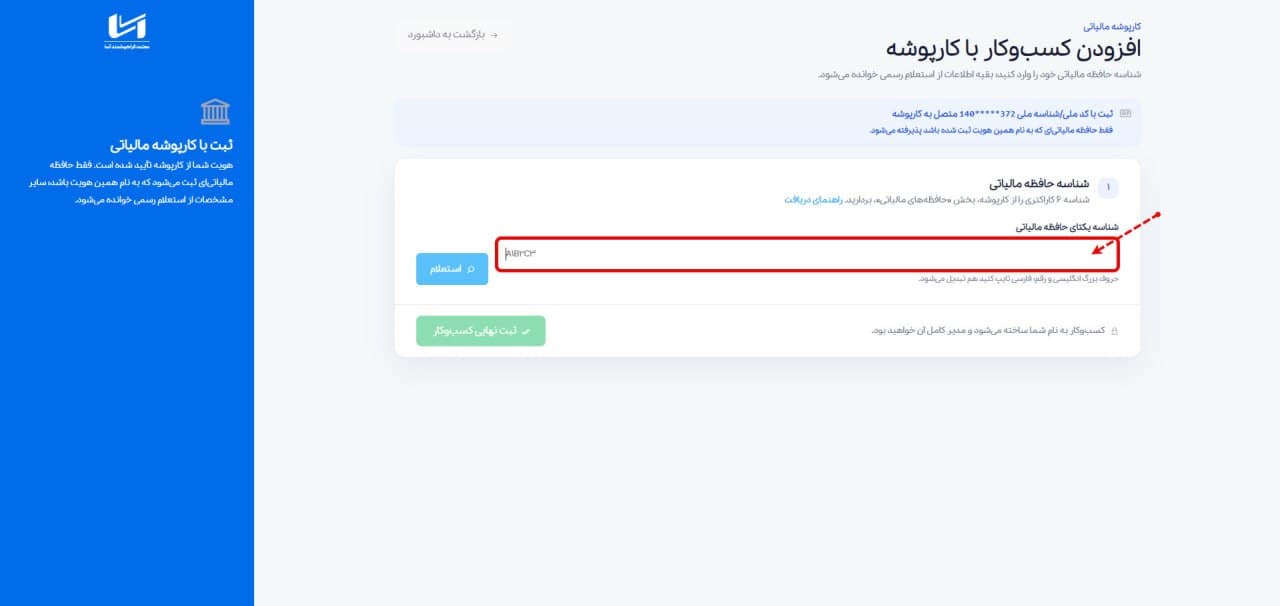
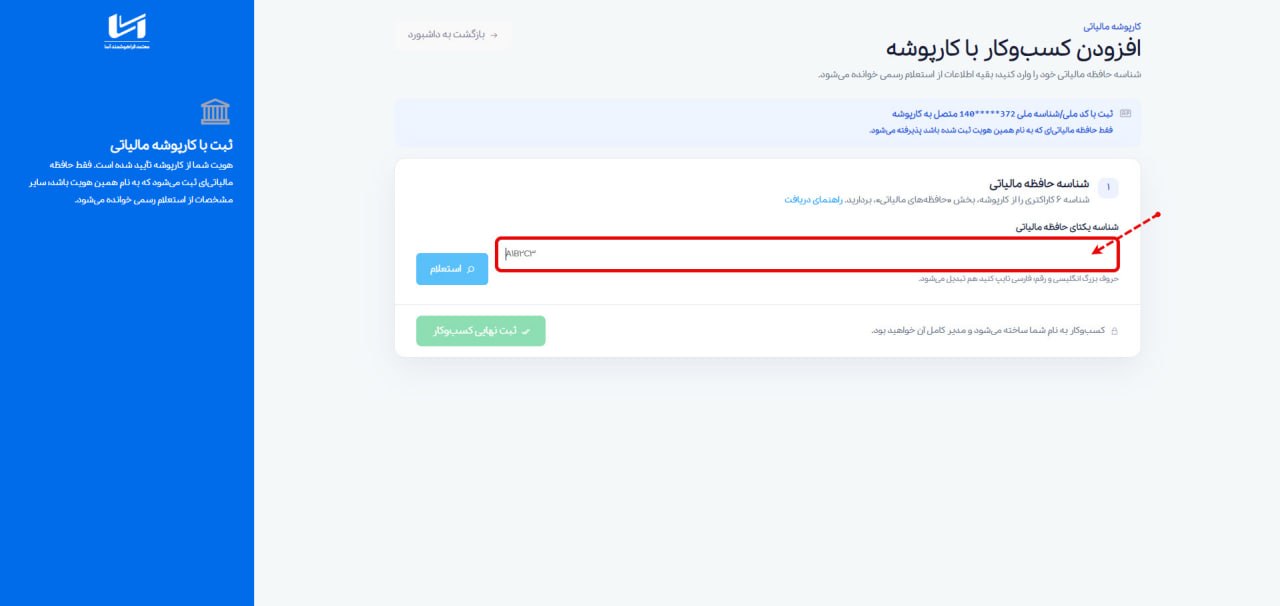
گام ۴: در این مرحله حساب کاربری شما در آسا بهطور خودکار ساخته میشود. برای تکمیل ثبتنام، در صفحه «افزودن کسبوکار با کارپوشه» شناسه یکتای حافظه مالیاتی را که با کلید آسا دریافت کردهاید در کادر «شناسه یکتای حافظه مالیاتی» وارد کنید و روی «استعلام» کلیک کنید.
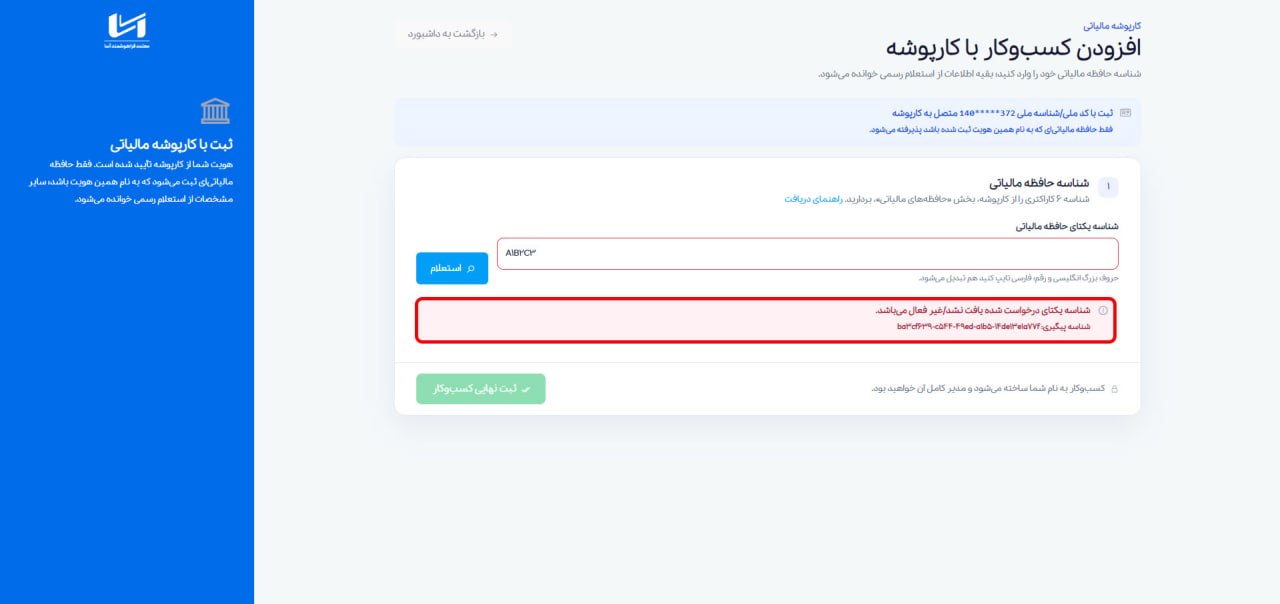
گام ۵: اگر استعلام موفق باشد، یعنی شناسه یکتای واردشده با شناسه یکتای تعریفشده در کارپوشه شما مطابقت داشته باشد، روی «ثبت نهایی کسبوکار» کلیک کنید و صدور صورتحساب الکترونیکی را شروع کنید. اگر مانند تصویر زیر پیام «شناسه یکتای درخواست شده یافت نشد/غیر فعال میباشد» نمایش داده شد، نکتههای زیر تصویر را بررسی کنید.
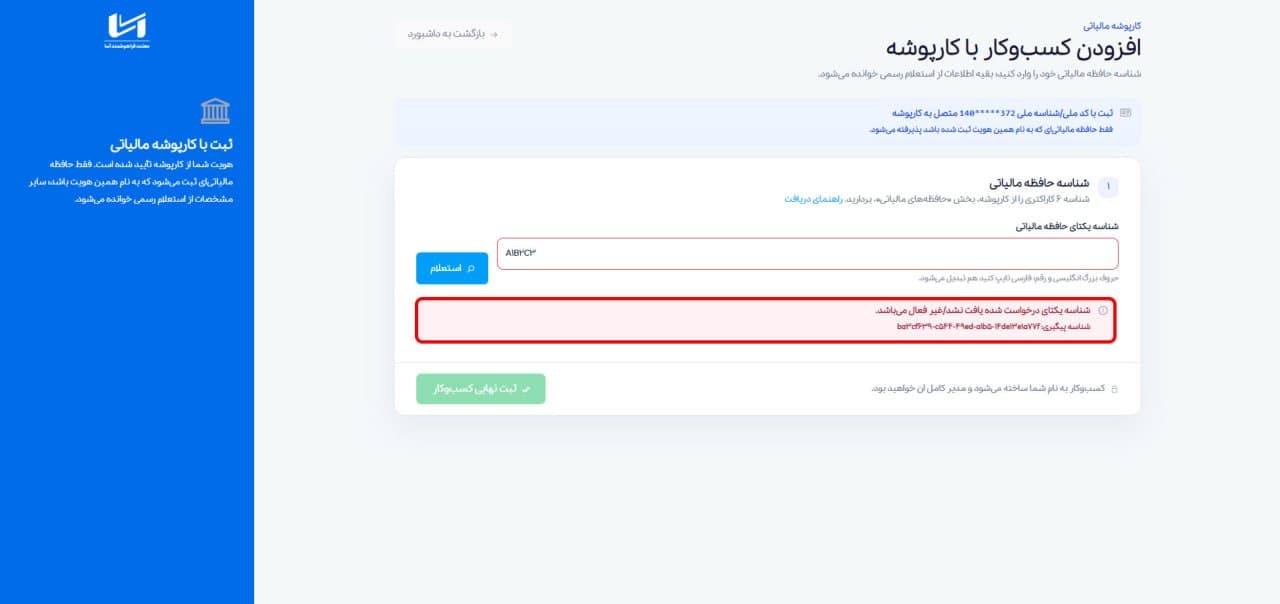
نکته: اگر پس از وارد کردن شناسه یکتا پیام عدم تطابق دیدید، این دو مورد را بررسی کنید:
- با اطلاعات هویتی همان کسبوکاری وارد کارپوشه شده باشید که میخواهید در آسا ثبتنام کنید. ورود بهعنوان کاربر فرعی پرونده مالیاتی برای ثبتنام کافی نیست.
- شناسه یکتای واردشده در کارپوشه شما معتبر و فعال باشد.
نیاز به کمک بیشتری دارید؟
کارشناسان آسا در همه مراحل ثبتنام و دریافت شناسه یکتا کنار شما هستند.
بخش ۲
دریافت شناسه یکتای حافظه مالیاتی با کلید معتمد فراهوشمند آسا
گام ۱: به درگاه ملی خدمات الکترونیک سازمان امور مالیاتی به نشانی my.tax.gov.ir بروید و با اطلاعات کاربری خود وارد شوید.
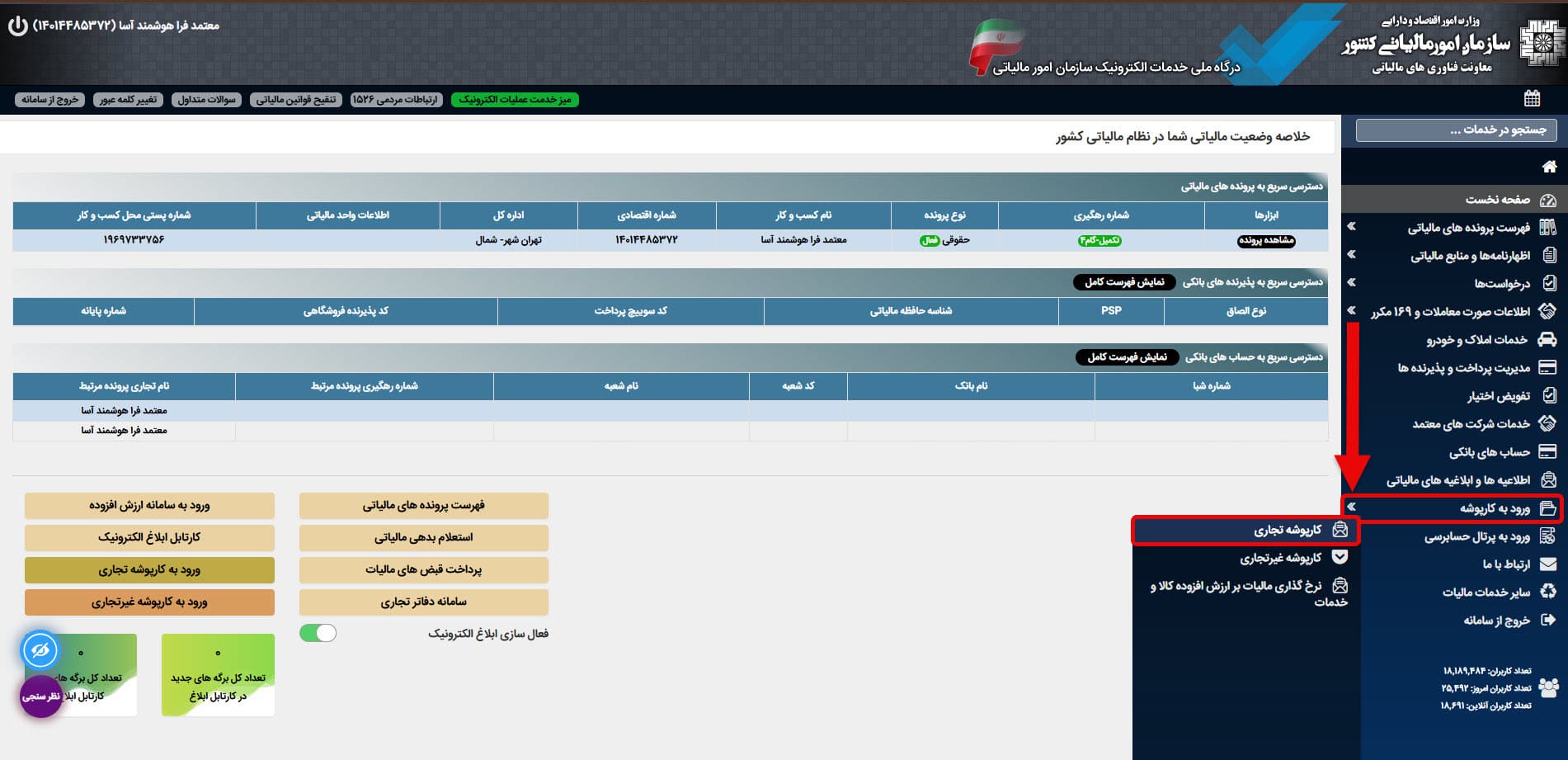
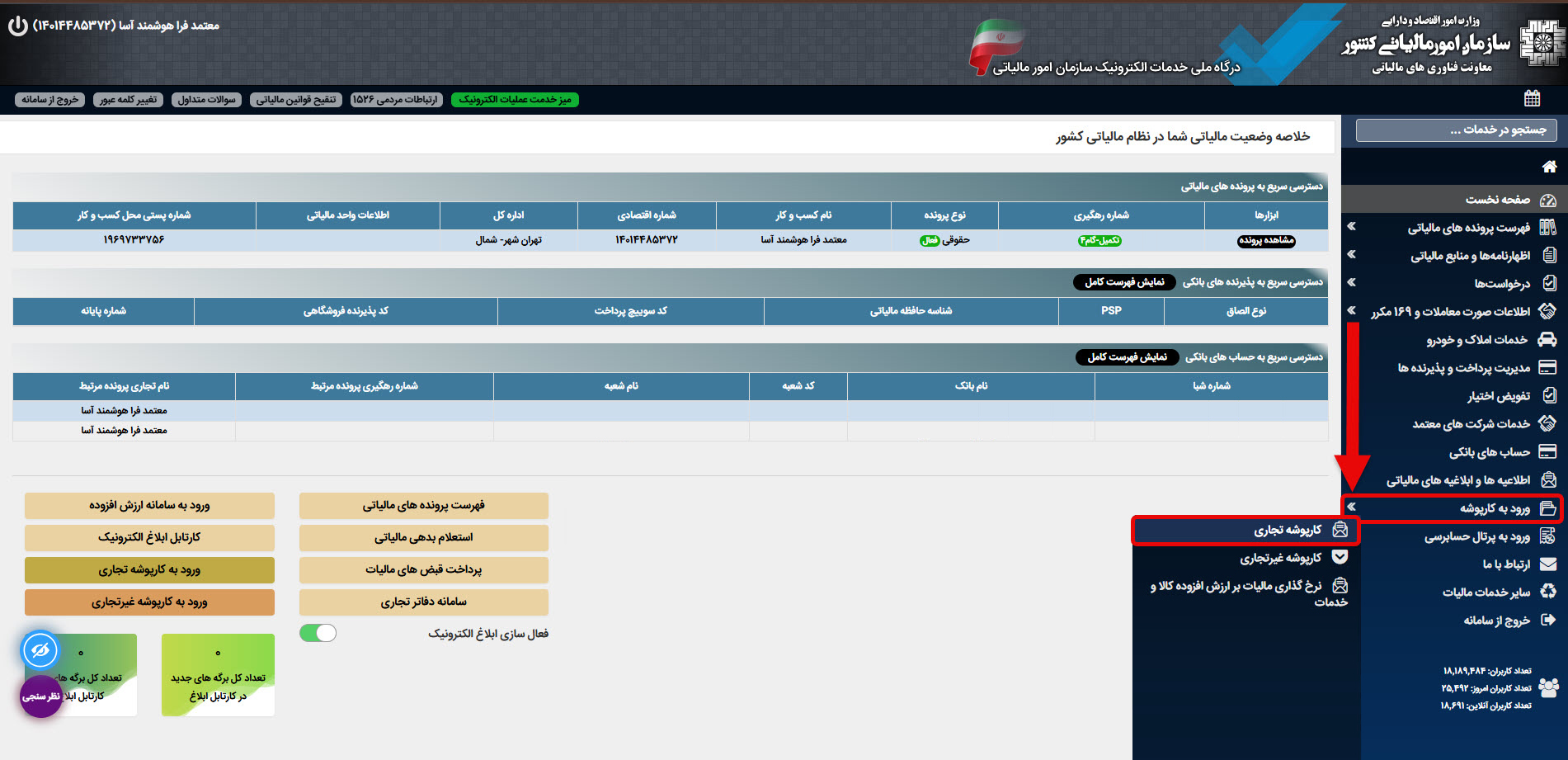
گام ۲: از داشبورد اصلی وارد کارپوشه تجاری خود شوید.
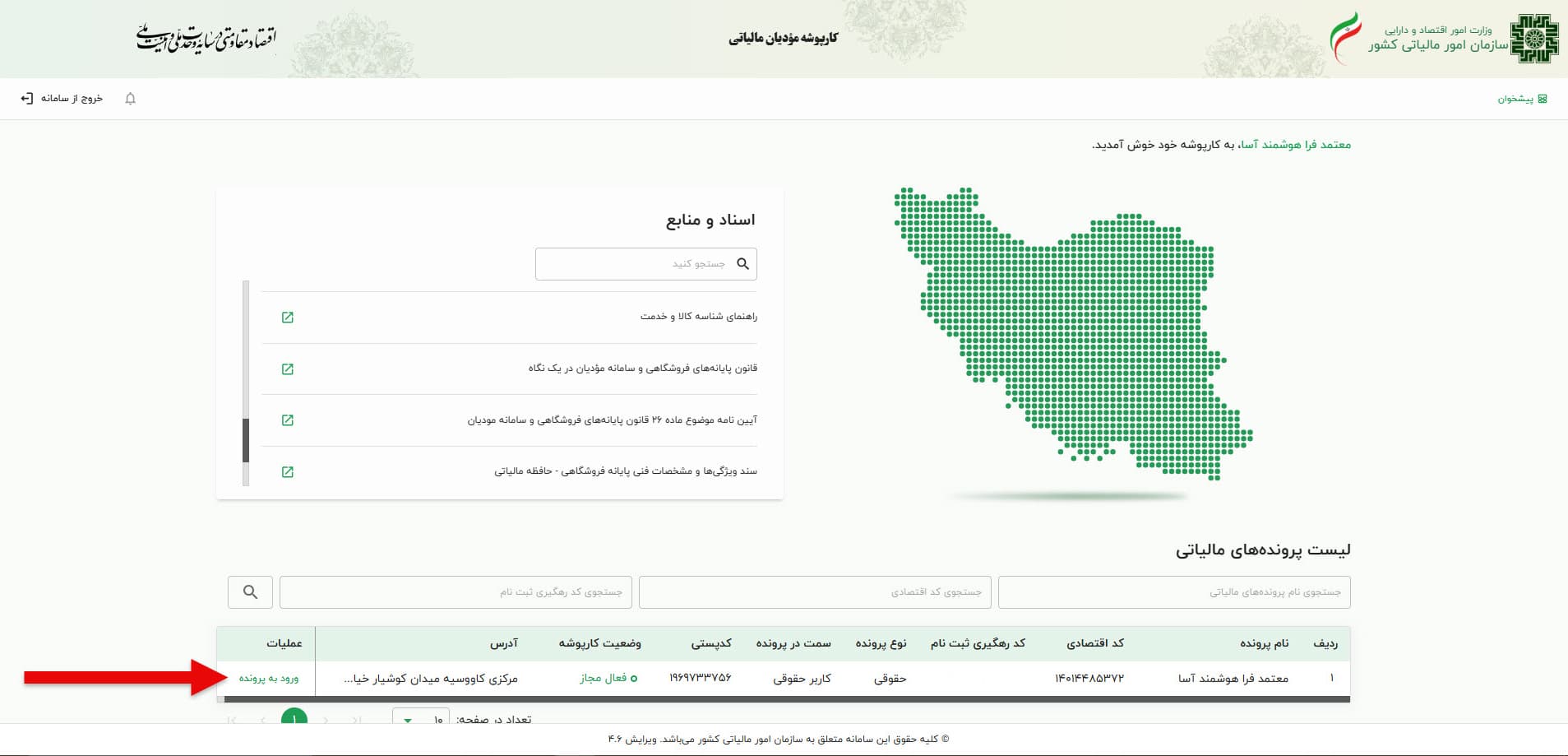
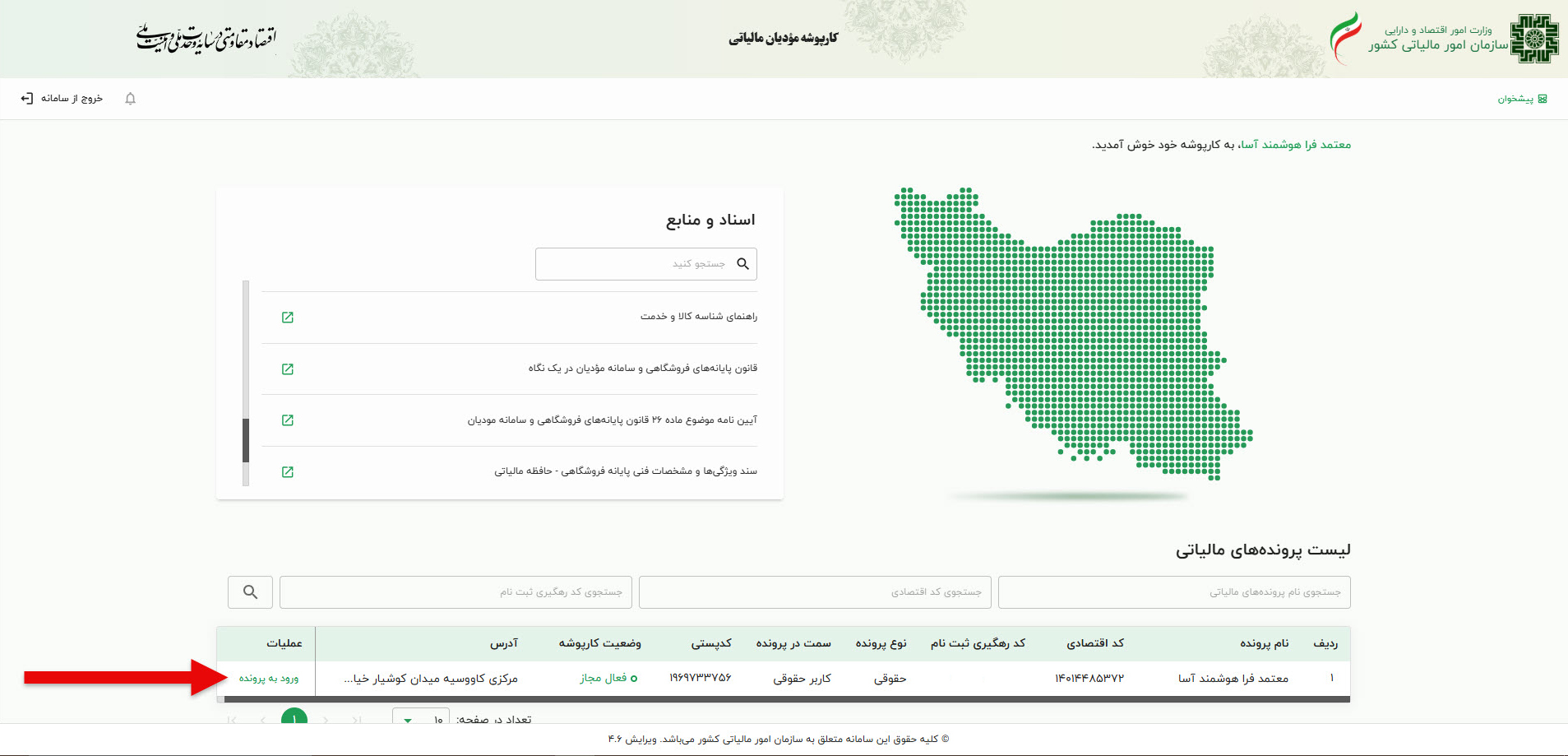
گام ۳: پرونده مالیاتی موردنظر را انتخاب کنید و روی گزینه «ورود به پرونده» کلیک کنید.
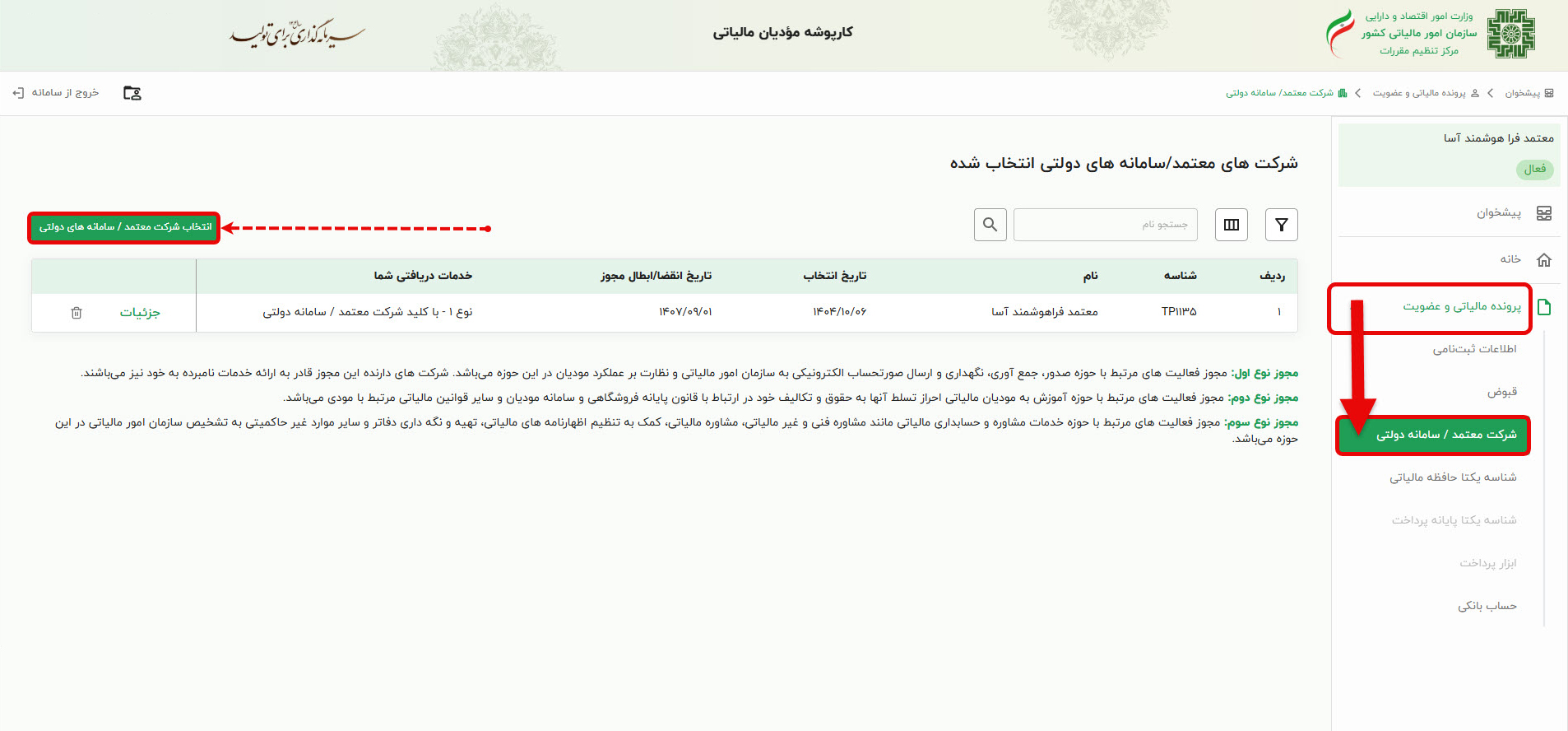
گام ۴: در منوی سمت راست، وارد بخش «پرونده مالیاتی و عضویت» شوید و روی زیرمنوی «شرکت معتمد/سامانههای دولتی» کلیک کنید. در صفحه بازشده، برای افزودن معتمد فراهوشمند آسا روی دکمه سبزرنگ «انتخاب شرکت معتمد/سامانه دولتی» کلیک کنید.
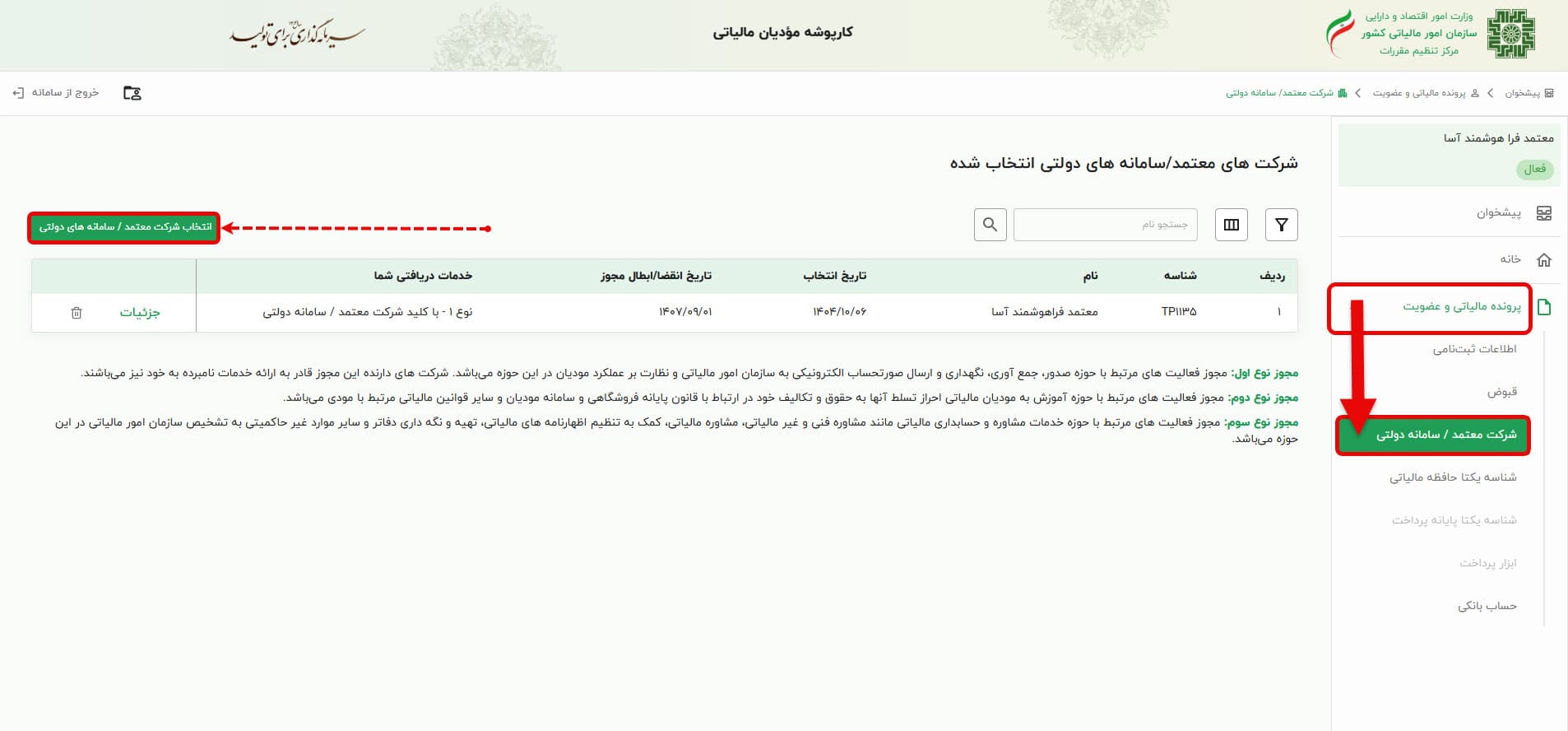
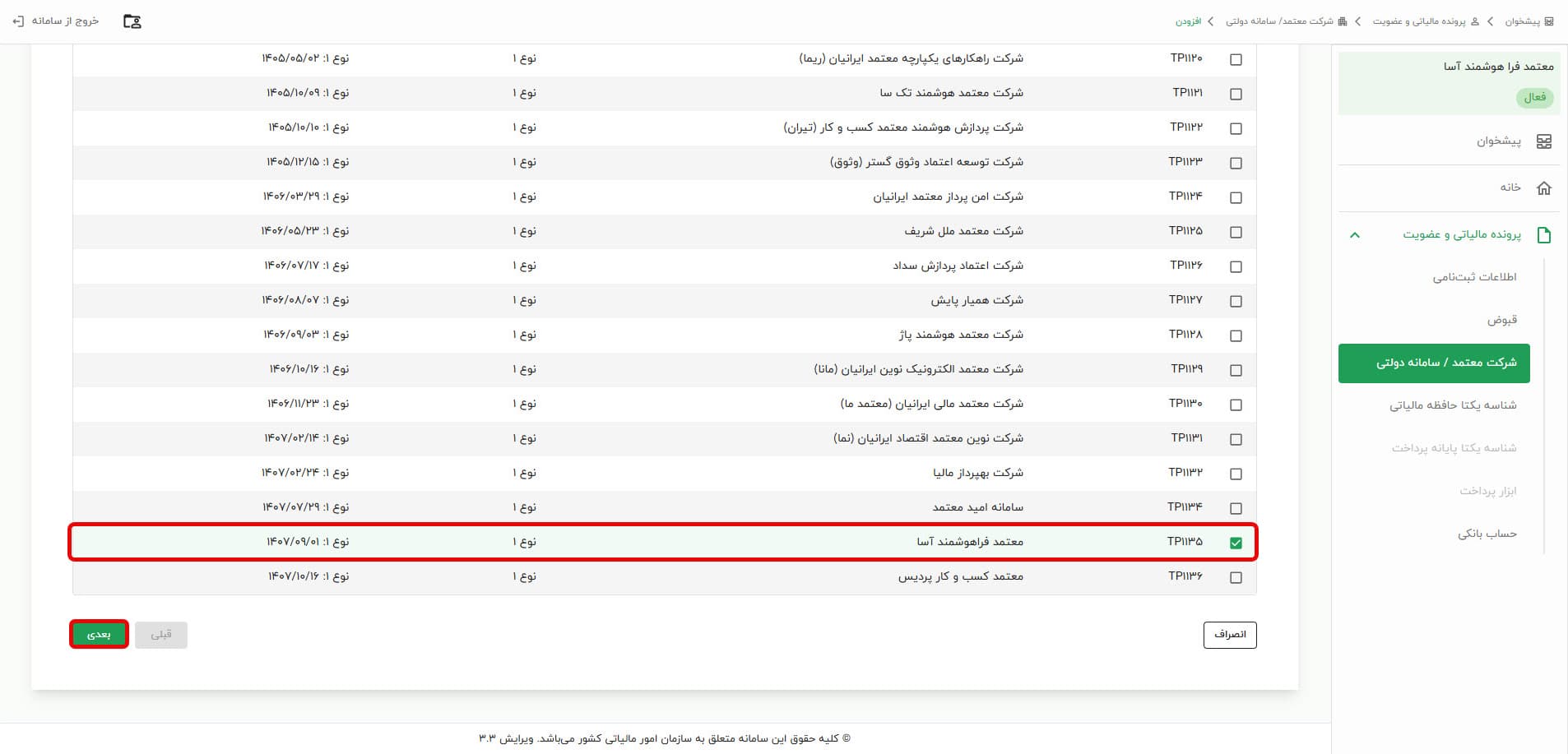
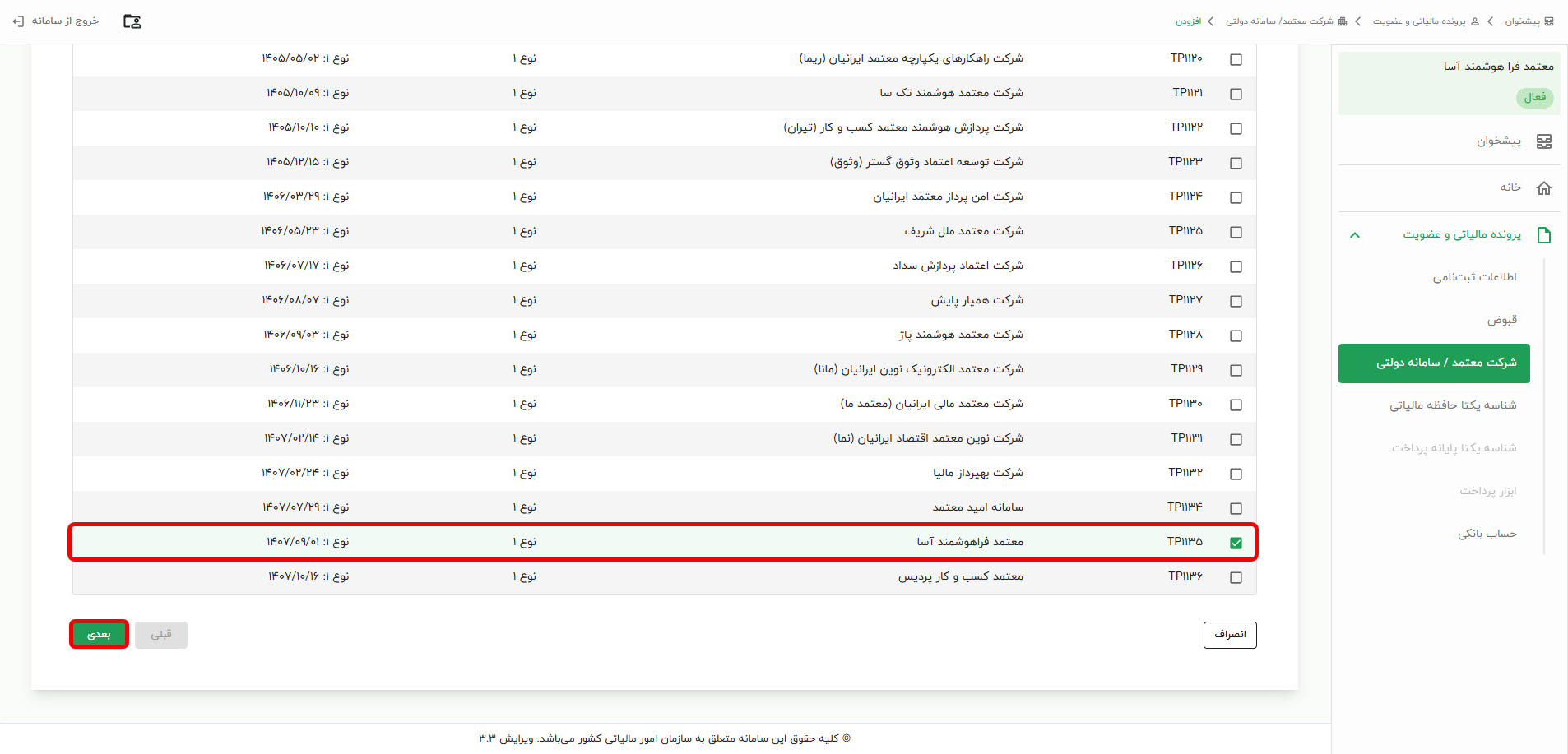
گام ۵: در این صفحه فهرست همه شرکتهای معتمد دارای مجوز از سازمان امور مالیاتی نمایش داده میشود. «معتمد فراهوشمند آسا» با شناسه TP1135 را در فهرست پیدا و انتخاب کنید و روی «بعدی» کلیک کنید.
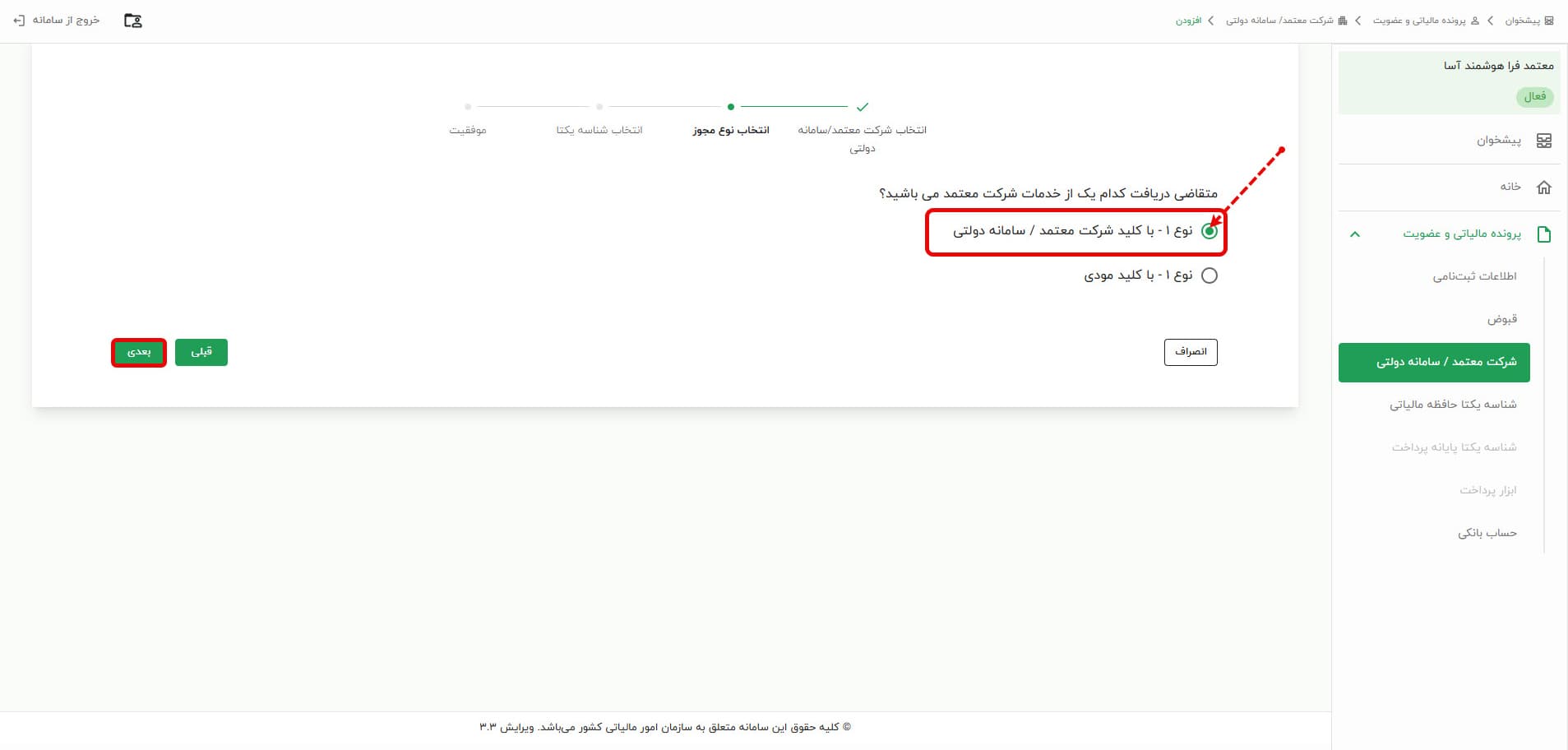
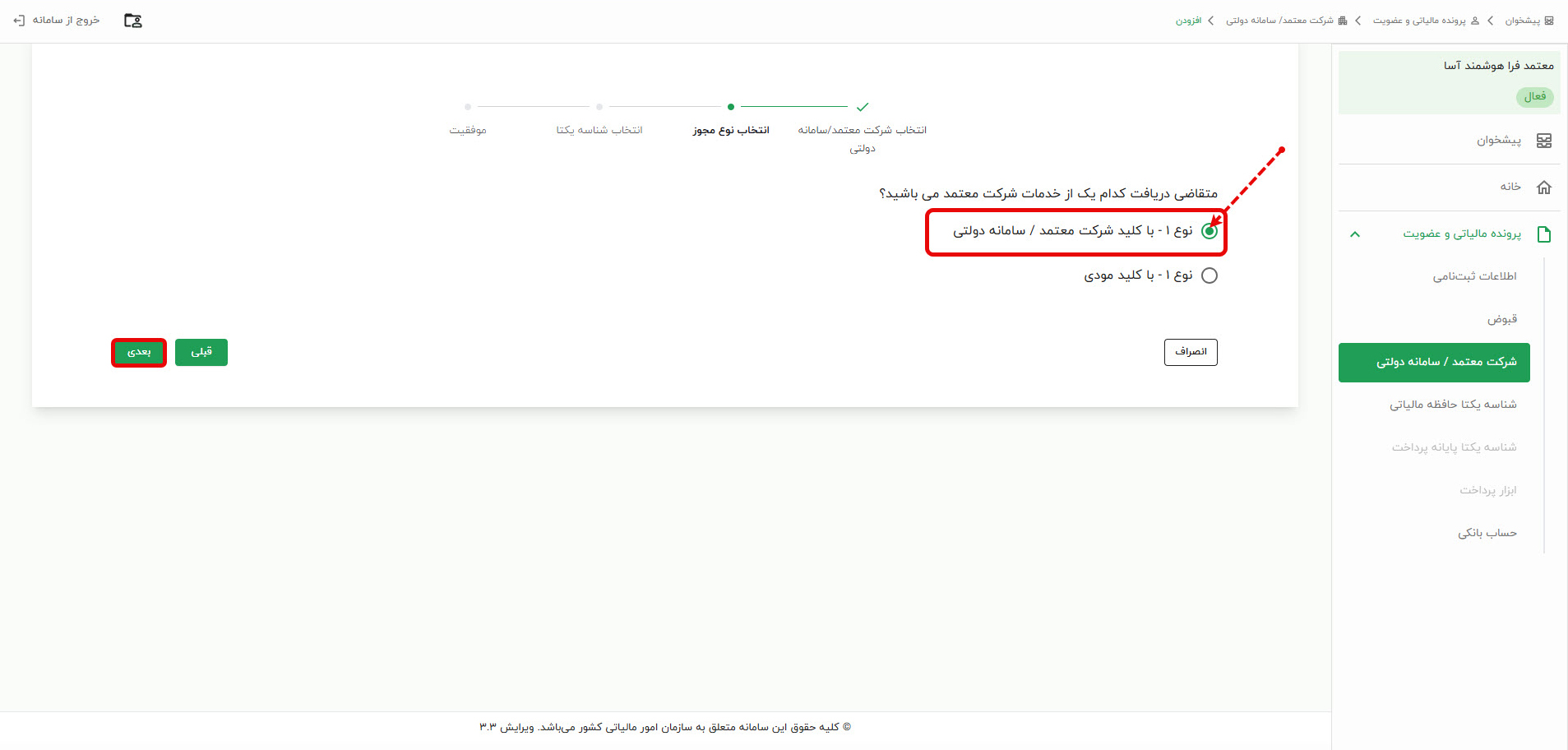
گام ۶: در این مرحله نوع خدمتی را که از شرکت معتمد میگیرید مشخص کنید. گزینه «نوع ۱ - با کلید شرکت معتمد/سامانه دولتی» را انتخاب کنید. با این انتخاب، مسئولیت صدور صورتحساب الکترونیکی مطابق استانداردهای سازمان را به شرکت معتمد واگذار میکنید. سپس روی «بعدی» کلیک کنید.
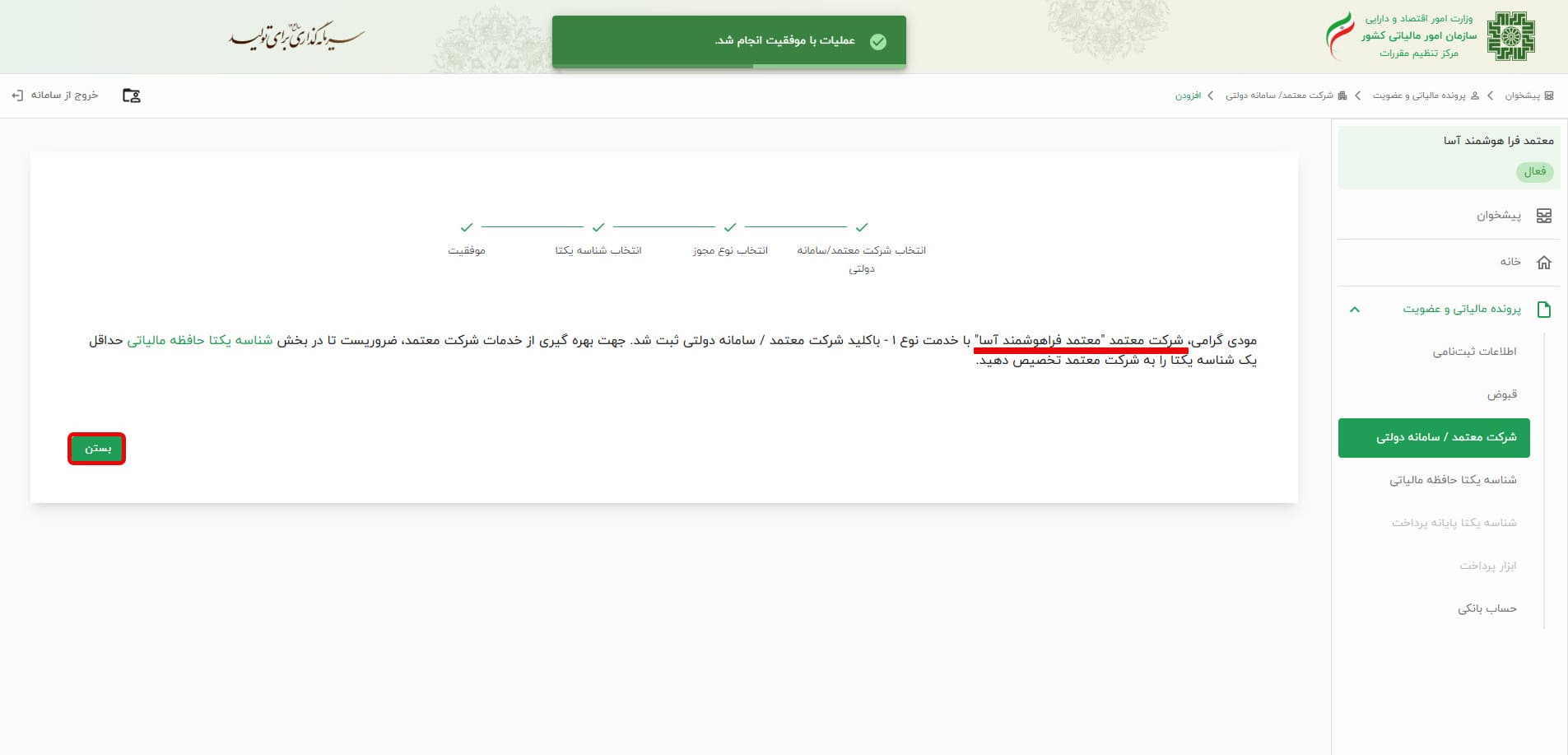
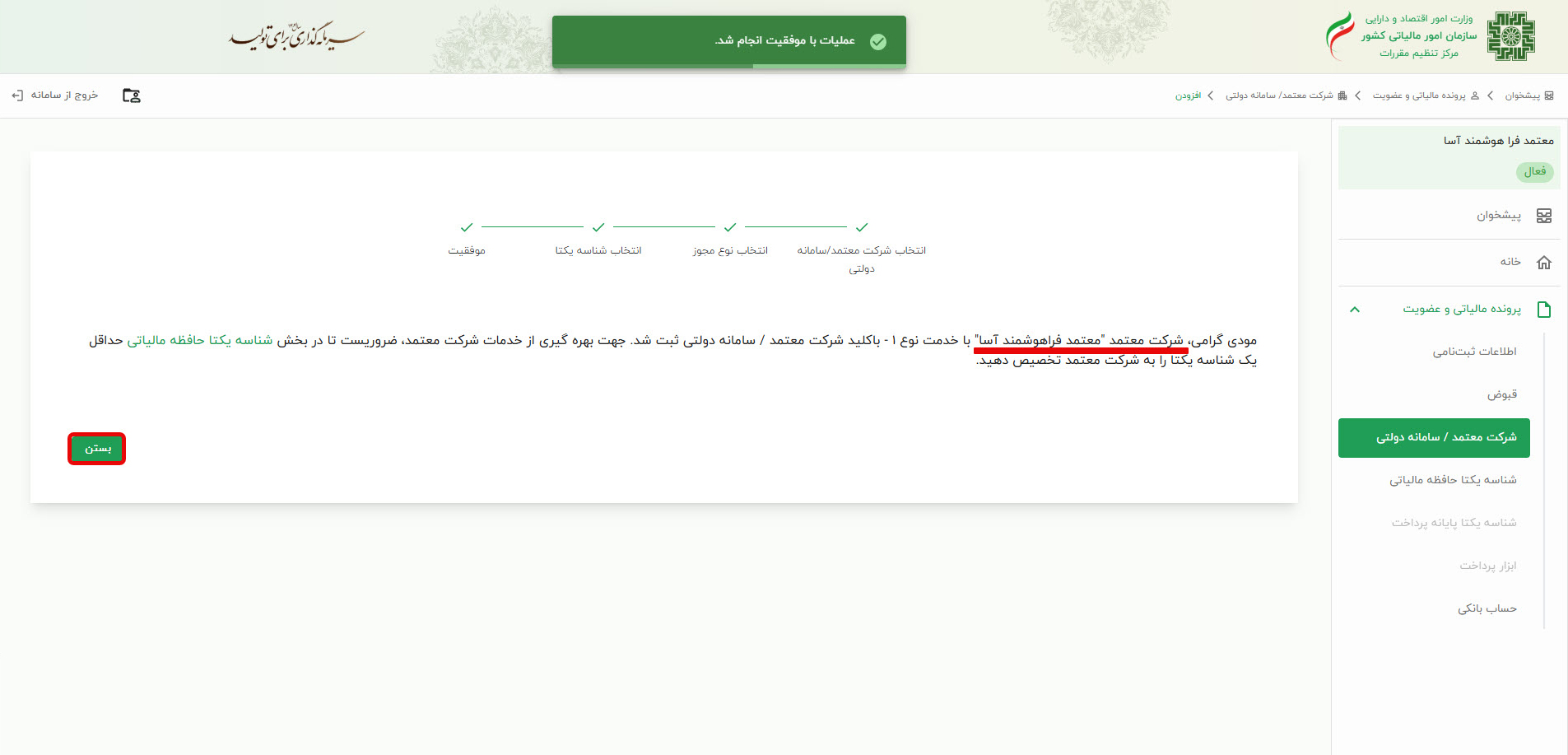
گام ۷: برای استفاده از خدمات، باید در بخش «شناسه یکتا حافظه مالیاتی» یک شناسه یکتا تخصیص دهید.
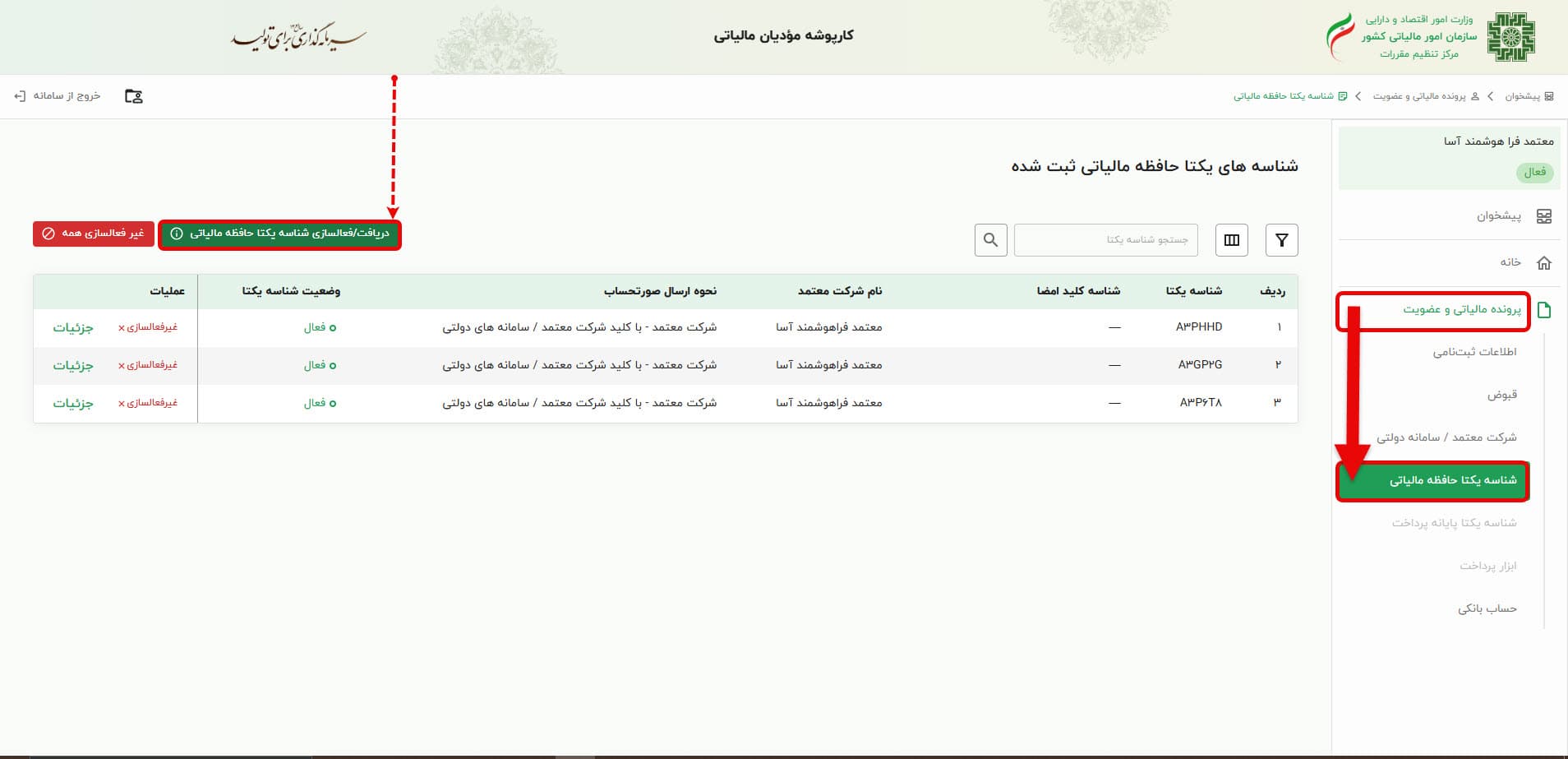
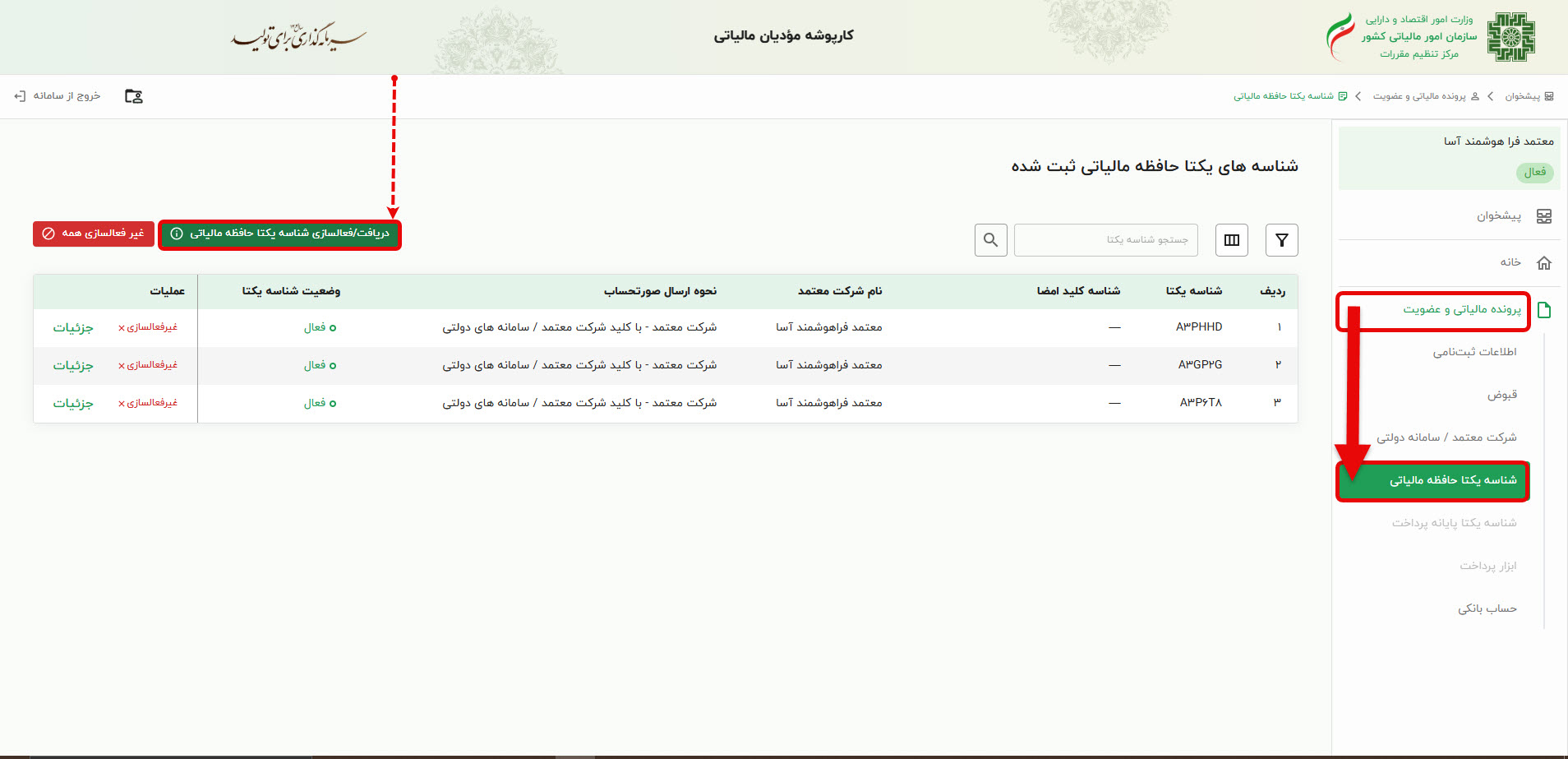
گام ۸: پس از ثبت شرکت معتمد، به منوی «شناسه یکتا حافظه مالیاتی» برگردید و روی دکمه «دریافت/فعالسازی شناسه یکتا حافظه مالیاتی» کلیک کنید.
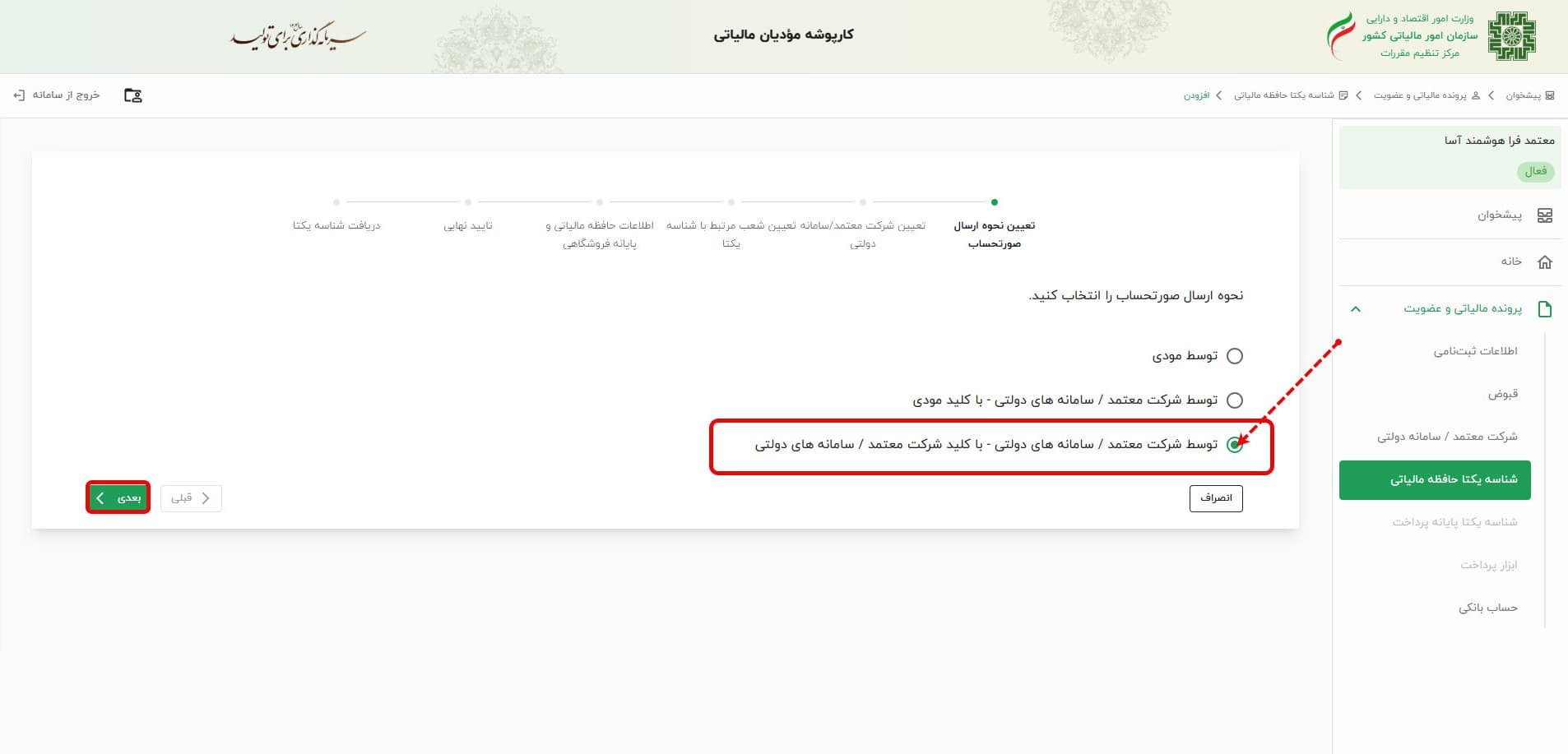
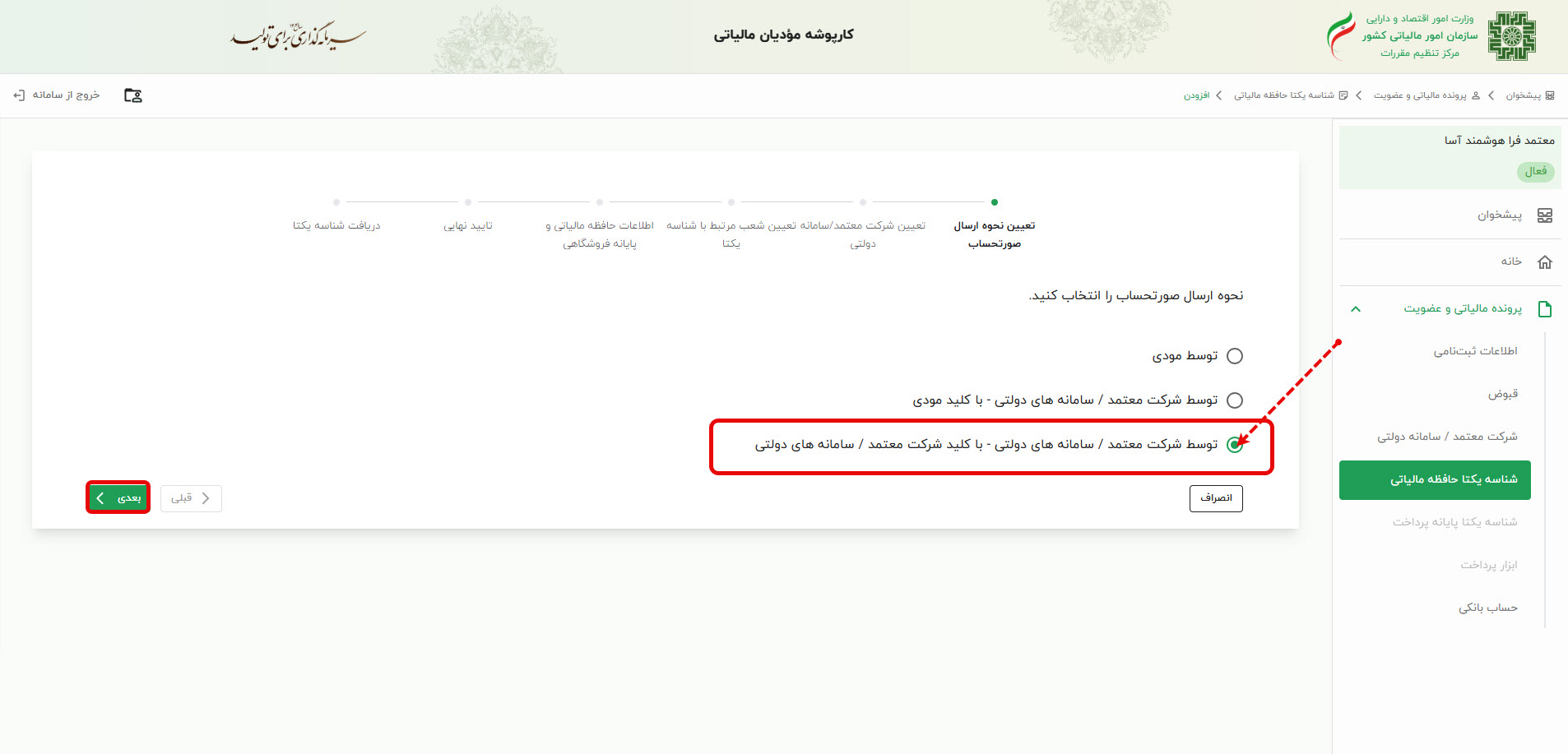
گام ۹: در این مرحله روش ارسال صورتحساب الکترونیکی را انتخاب کنید. روشهای ارسال صورتحساب الکترونیکی به سامانه مؤدیان: الف — ارسال اطلاعات صورتحساب الکترونیکی بهصورت مستقیم توسط مؤدی در این روش، مسئولیت ارسال اطلاعات با خود مؤدی است. ب — ارسال اطلاعات صورتحساب الکترونیکی توسط شرکت معتمد و با کلید مؤدی در این روش، مؤدی صورتحساب الکترونیکی را با کلید خصوصی خود امضا و صادر میکند و شرکت معتمد فقط مسئول ارسال اطلاعات به سامانه است. ج — ارسال اطلاعات صورتحساب الکترونیکی توسط شرکت معتمد و با کلید شرکت معتمد در این روش، شرکت معتمد اطلاعات صورتحساب مؤدی را دریافت میکند، با کلید خصوصی و زیرساخت خود صورتحساب الکترونیکی را صادر میکند و آن را به سامانه مؤدیان میفرستد. برای کار با آسا، روش «ج» را انتخاب کنید. با این انتخاب، معتمد فراهوشمند آسا صورتحسابهای شما را مطابق آخرین استانداردهای سازمان امور مالیاتی و از طریق زیرساخت خود به سامانه مؤدیان ارسال میکند.
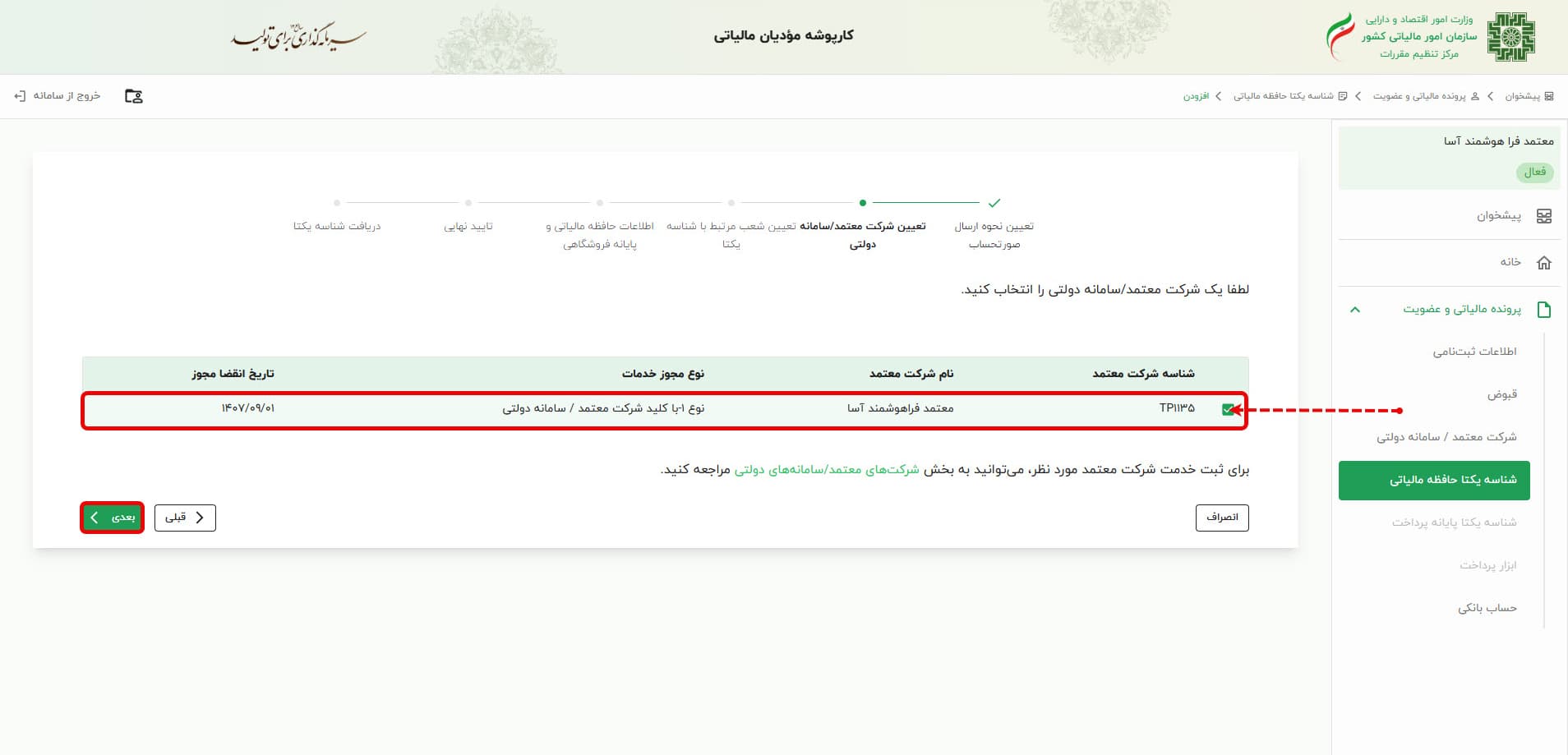
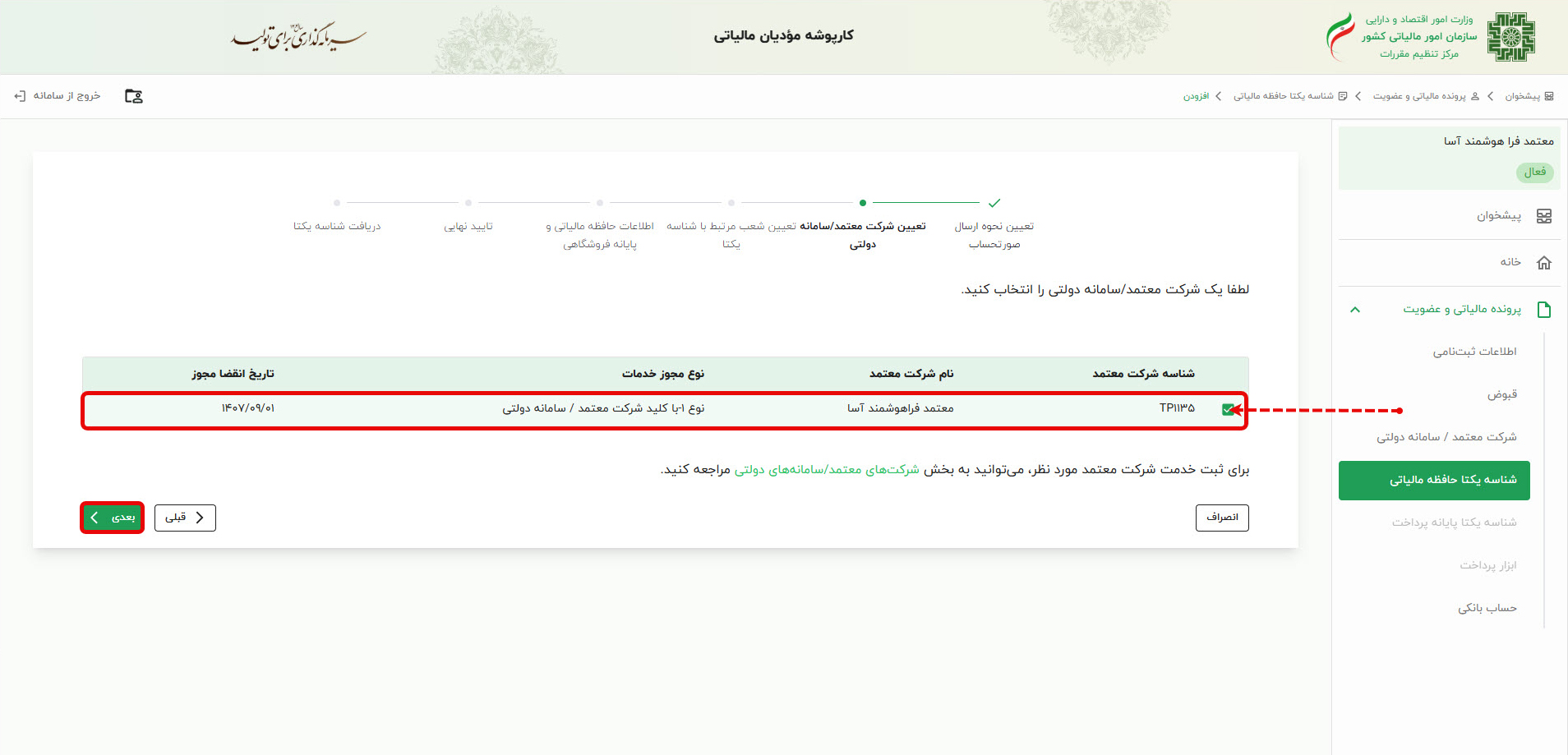
گام ۱۰: سپس «معتمد فراهوشمند آسا» را که در مراحل قبل بهعنوان معتمد تعریف کردهاید انتخاب کنید و روی «بعدی» کلیک کنید.
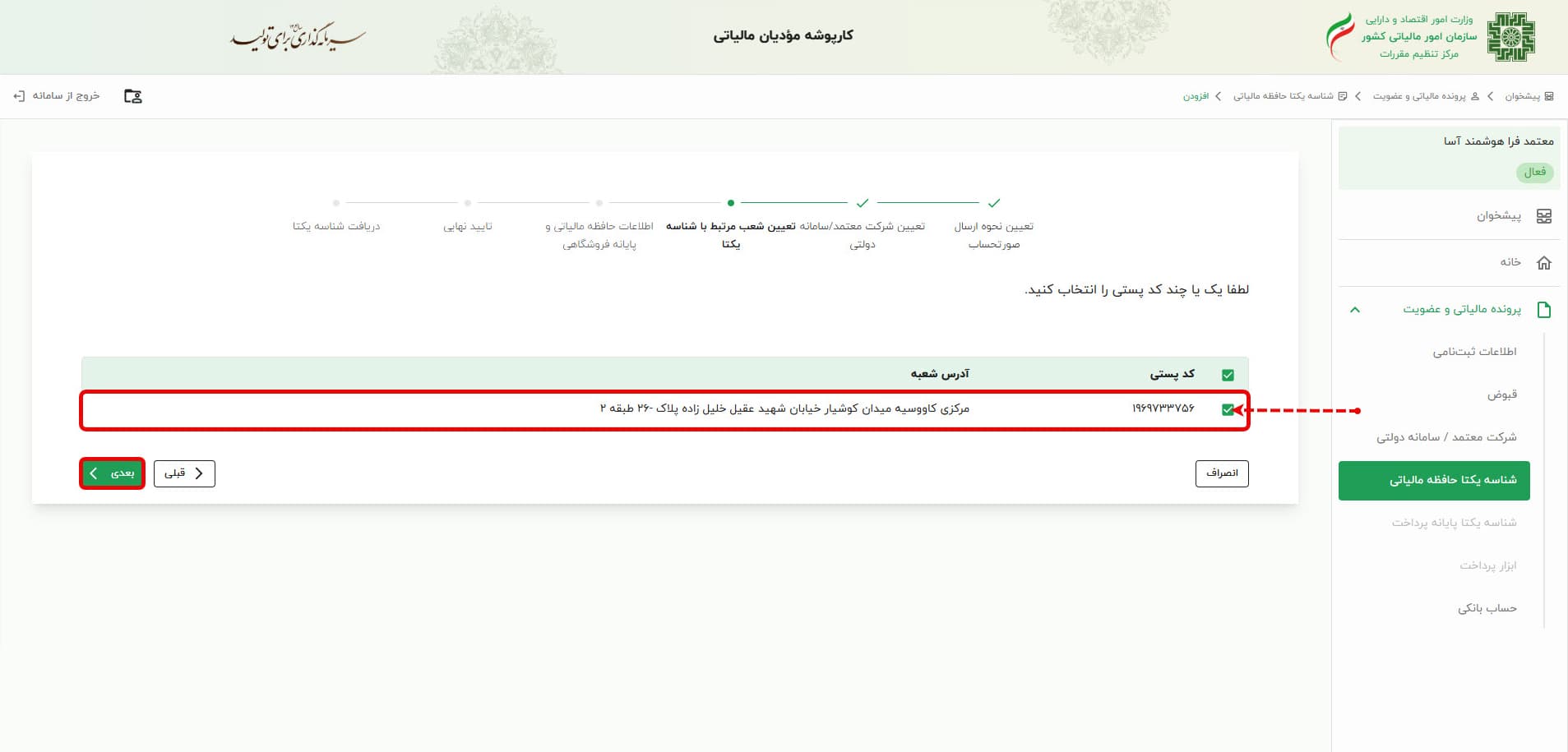
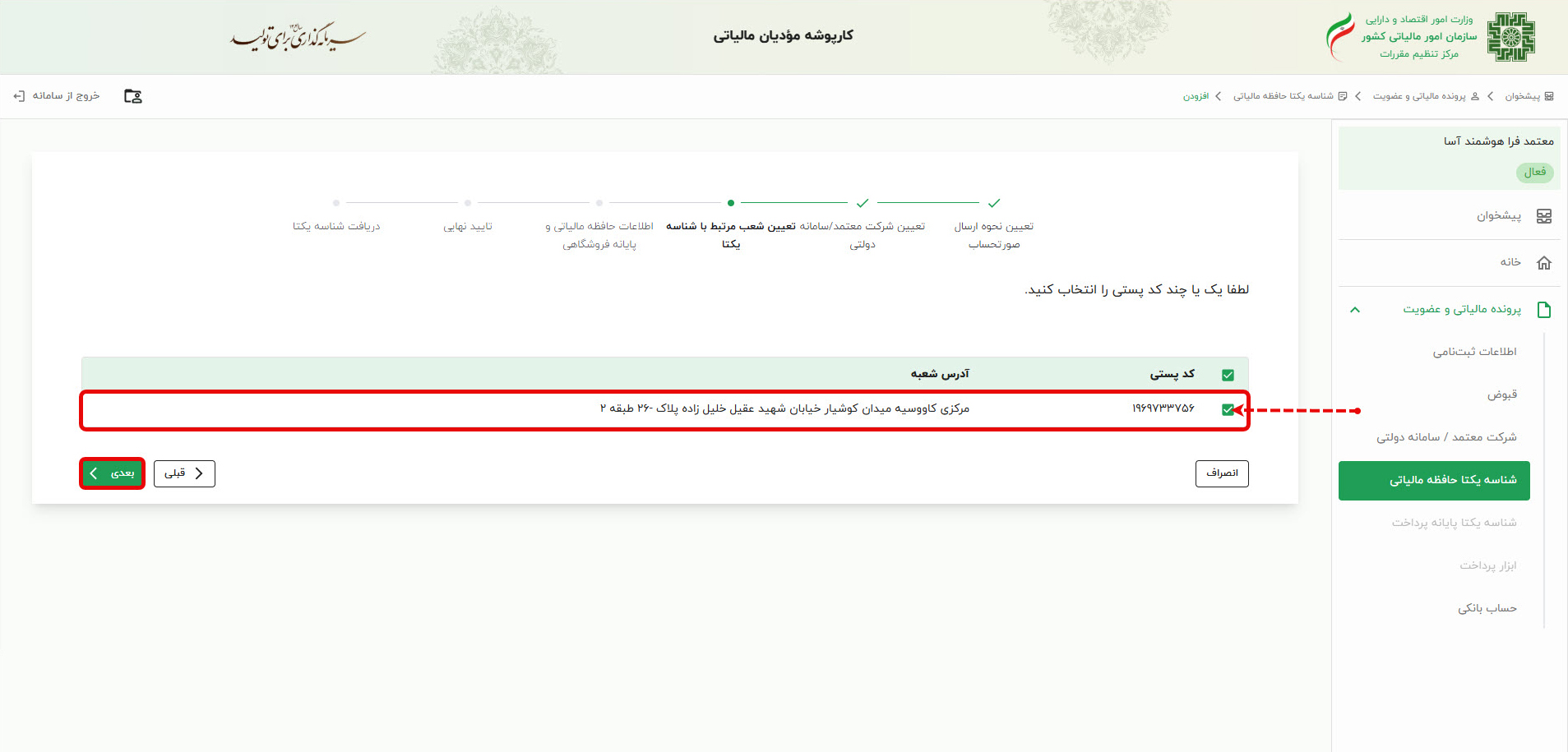
گام ۱۱: شعبه یا آدرس پستی موردنظر را از فهرست انتخاب کنید و روی «بعدی» کلیک کنید.
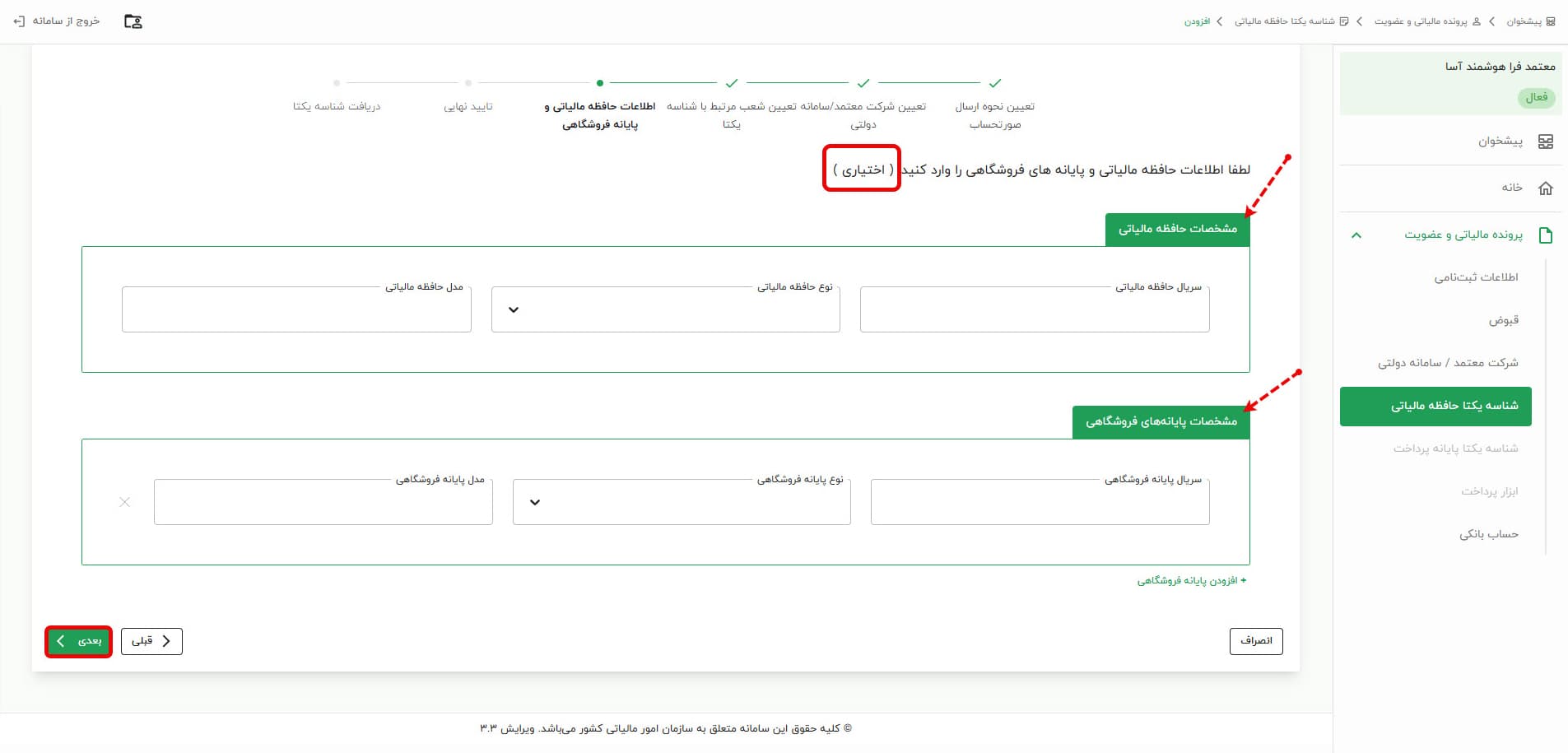
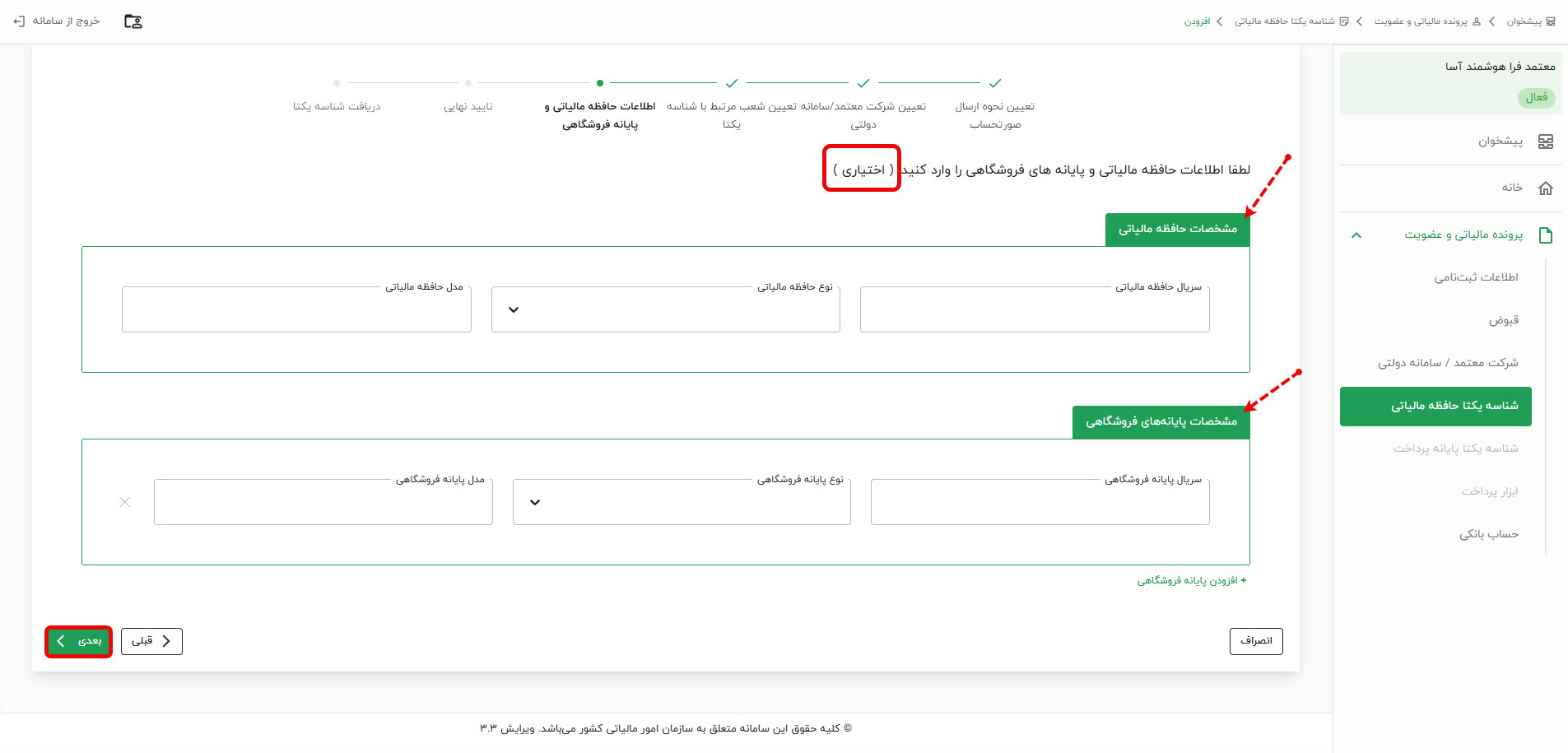
گام ۱۲: وارد کردن اطلاعات پایانه فروشگاهی و حافظه مالیاتی اختیاری است. در صورت تمایل آن را تکمیل کنید و روی «بعدی» کلیک کنید.
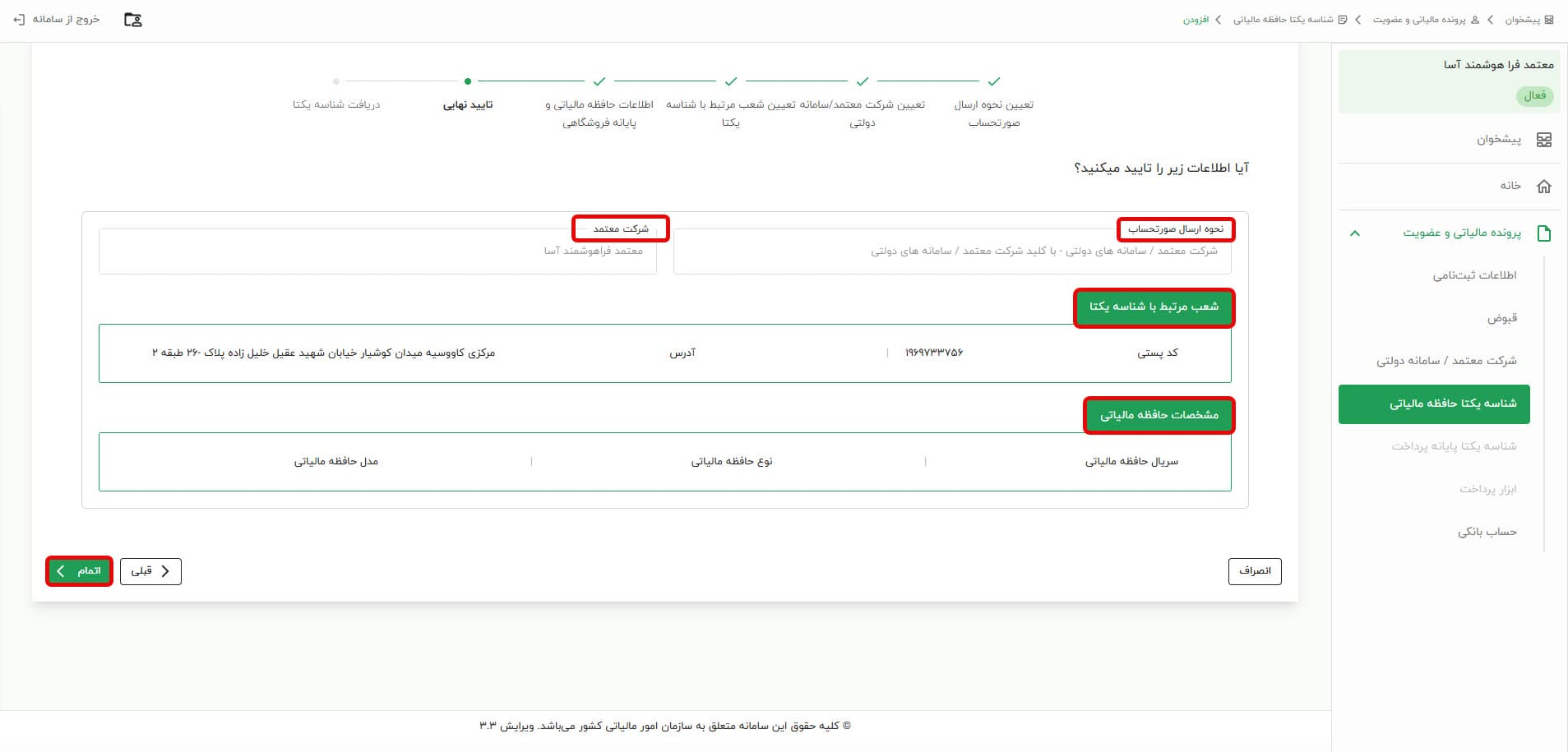
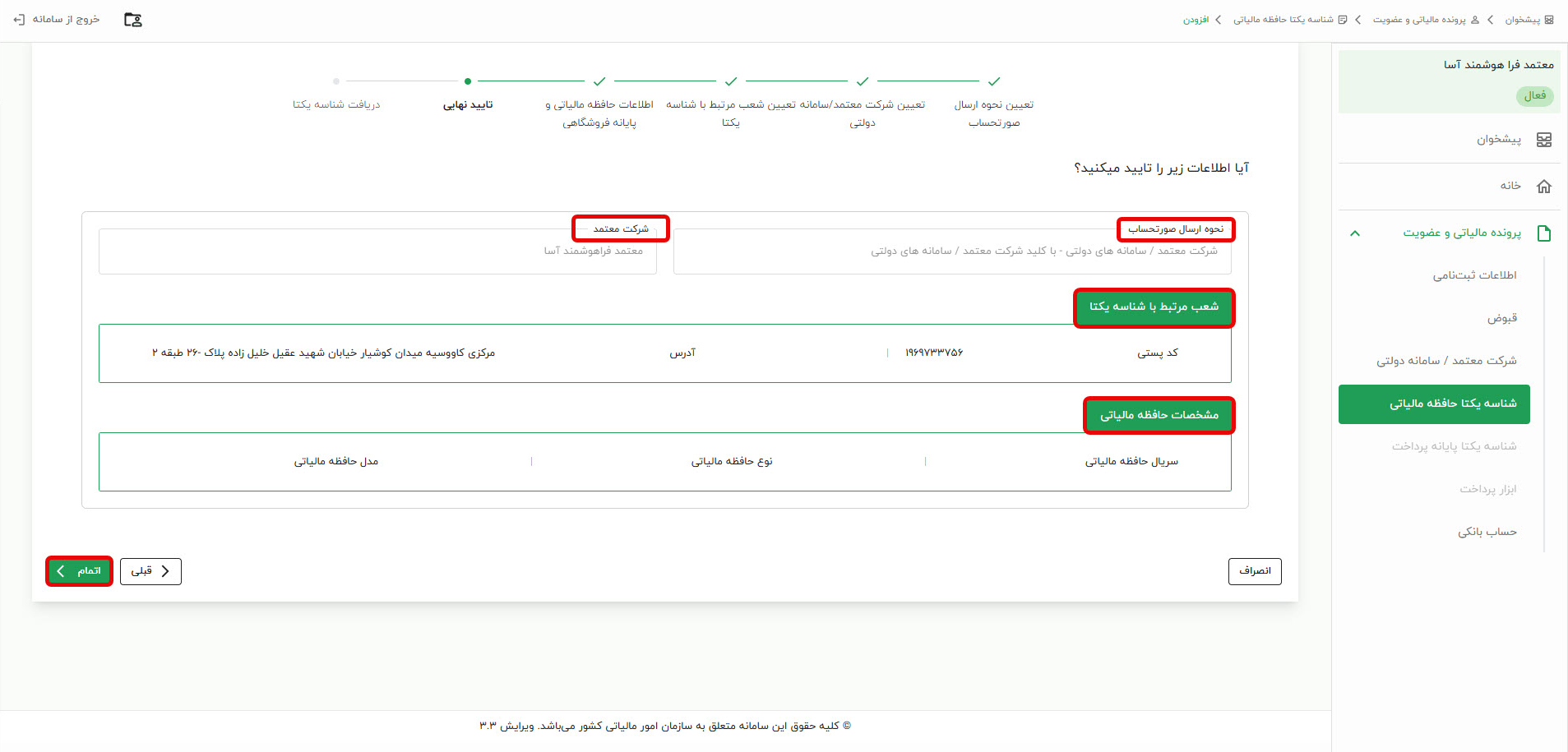
گام ۱۳: در پایان، اطلاعات مراحل قبل (از جمله شرکت معتمد و آدرس شعبه) را بررسی و تأیید کنید و روی دکمه «اتمام» کلیک کنید.
گام ۱۴: پس از پایان فرایند، شناسه یکتای حافظه مالیاتی شما نمایش داده میشود. این شناسه را دقیق یادداشت کنید؛ هنگام ثبت کسبوکار در پنل آسا باید آن را وارد کنید.
آیا قبلاً با معتمد دیگری ثبتنام کردهاید؟
اگر تاکنون صورتحسابهای الکترونیکی خود را از طریق شرکت معتمد دیگری یا بهطور مستقیم (توسط خود مؤدی) به سامانه مؤدیان ارسال میکردید، برای انتقال شناسه یکتای فعلی به کلید معتمد فراهوشمند آسا با پشتیبانی آسا تماس بگیرید.
نیاز به کمک بیشتری دارید؟
کارشناسان آسا در همه مراحل ثبتنام و دریافت شناسه یکتا کنار شما هستند.